裝置:Lenovo Yoga 920、WD Blue SN550
最近我買了一顆非常便宜的折扣新品 M.2 SSD(WD Black SN750 1TB),用來升級我的工作站。 隨後,我發現工作站上被更換下來的 SSD 是一顆 WD Blue SN550 500GB。我決定用它來升級妻子的筆電,因為她的筆電原本只配備 250GB 儲存空間,光是安裝 Windows 系統就很容易佔滿空間。
拆解過程
-
拆下背板非常簡單。共有 10 顆螺絲。我使用花形螺絲起子將它們全數拆下。 我將機殼螺絲放入一個小盒子裡,因為它們與接下來的螺絲不同,我不想把它們混在一起。
-
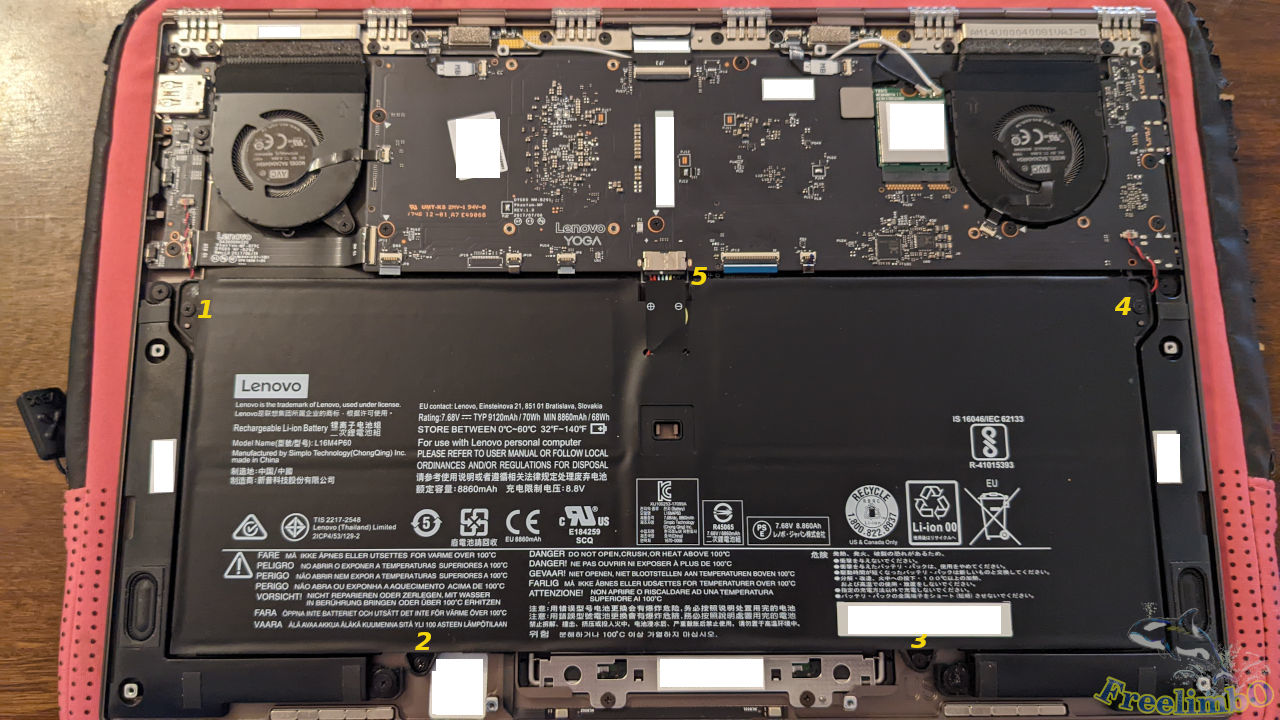
拆下背板後,我大吃一驚,因為根本沒有 SSD 插槽。 我查閱了一些網路資料後才發現,這顆 SSD 其實就夾在主機板和鍵盤之間,從維修角度來看,這是一個非常糟糕的設計。 於是,我開始想辦法如何拆下這顆 SSD。
第一步是拆下電池。 電池周圍有四顆標示為 1 至 4 的螺絲。在處理標示為 5 的脆弱電源匯流排之前,我先將這些螺絲拆下。 電源匯流排很容易斷裂,因此我需要用鑷子夾住插頭的左右兩側,交替按壓和拉扯插頭,直到它脫落。請務必小心,這部分應該是整個升級過程中最困難的環節。
- 我參考了幾份線上指南,發現需要拆下附帶一個喇叭和兩個系統風扇的主機板。
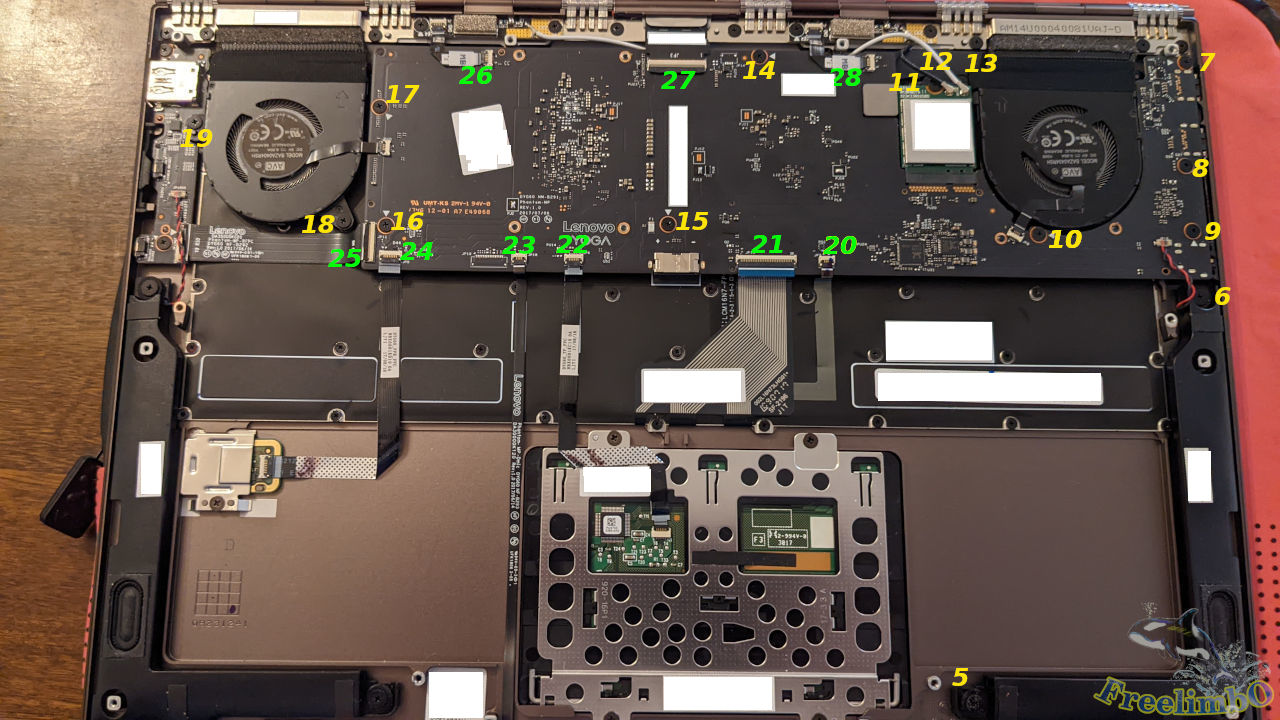
拆下電池後,我依照線上指南拆除了右下角喇叭的螺絲。 拆卸螺絲的順序以黃色數字標示。 綠色標記代表匯流排,雖然不像電池那條那麼脆弱,但我仍以最輕柔的方式將其拔下。 請記得將揚聲器的螺絲分開,因為它們與主機板螺絲不同。
- 更換 SSD。
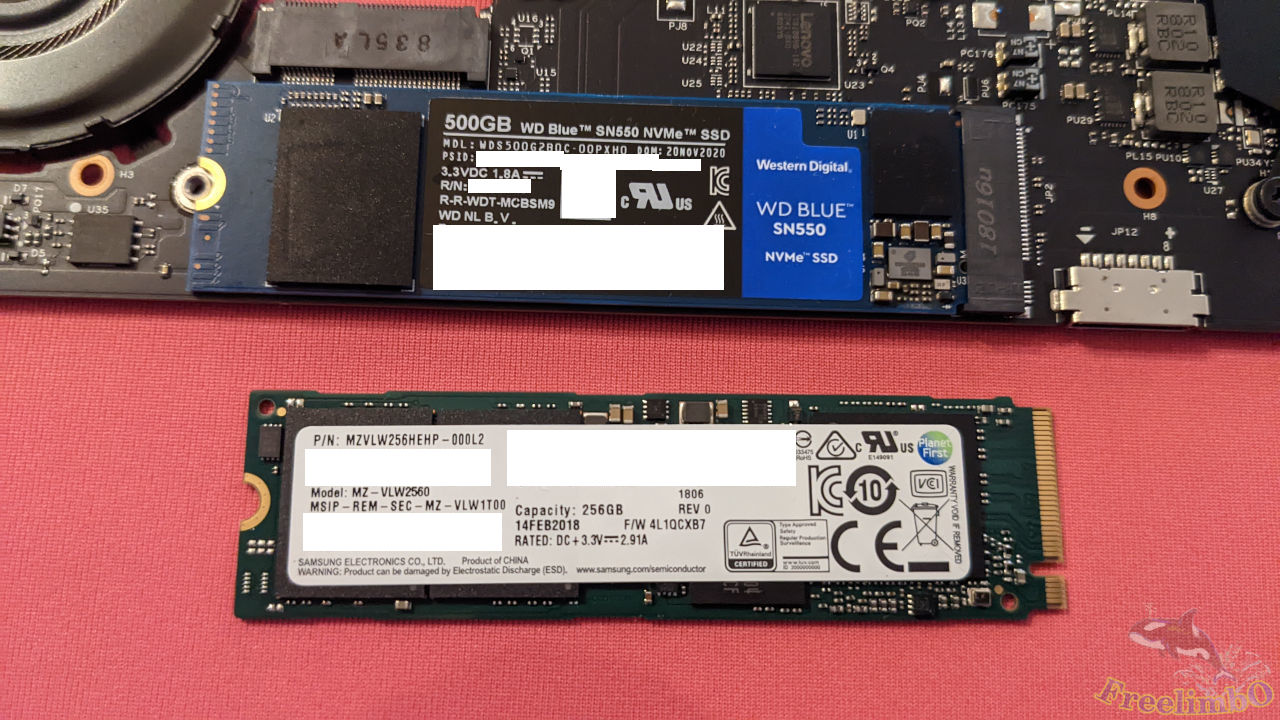
將主機板連同單邊揚聲器從筆電中取出時也需格外小心,因為主機板與揚聲器之間的連接線同樣十分脆弱。 我必須一邊將它們固定在一起,一邊將其翻轉到桌面上。 請記得讓雙手接地,因為在沒有金屬機殼保護的情況下,電子元件很容易因靜電放電 (ESD) 而受損。 接著我迅速更換了主機板上的 SSD,並拍了一張照片,照片中底部顯示的是已更換的 256GB 硬碟。 原廠固態硬碟是三星的,其寫入速度比 WD Blue 慢。
組裝所有部件。
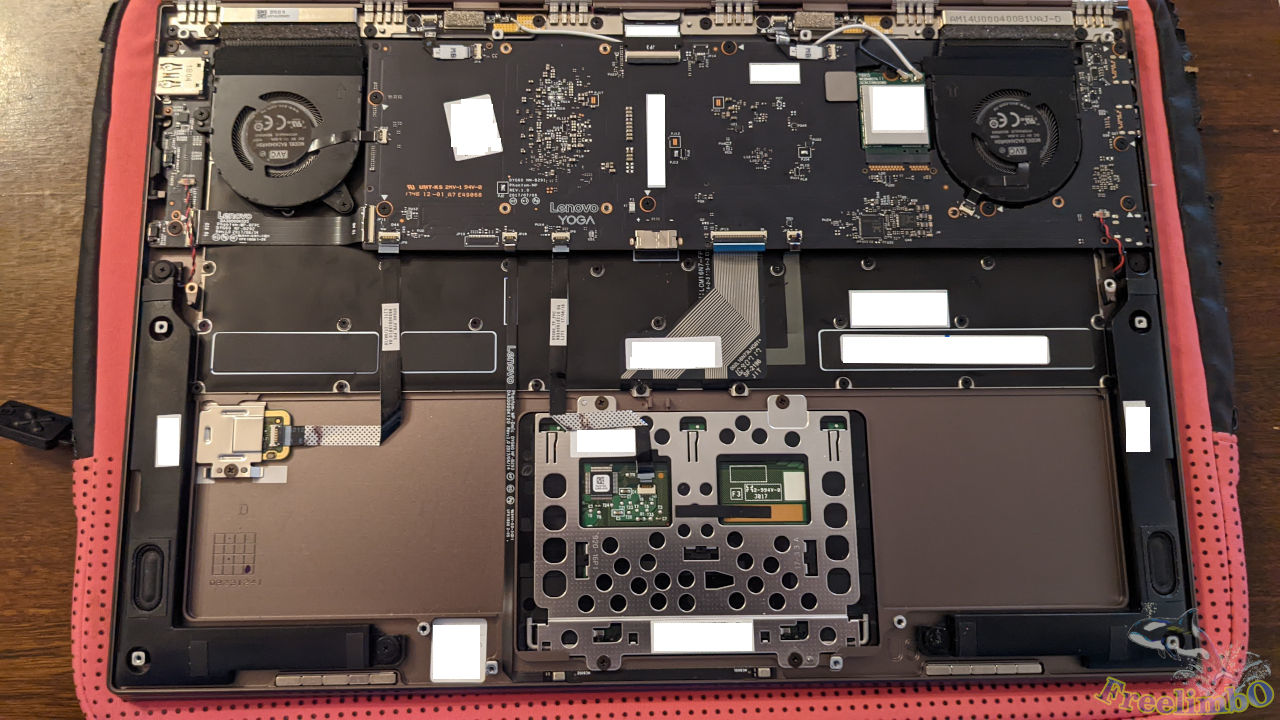
接著我將主機板和喇叭翻回原位,開始組裝所有部件。 請留意那 8 條細小的匯流排。若在此步驟施力過猛,可能會損壞它們。 確認所有匯流排接頭都已插回主機板後,我開始將所有螺絲重新鎖緊。 在將匯流排接頭插回主機板時,我小心地將它們全部推至插槽最深處,以避免任何接觸問題。 電池的組裝相對簡單。
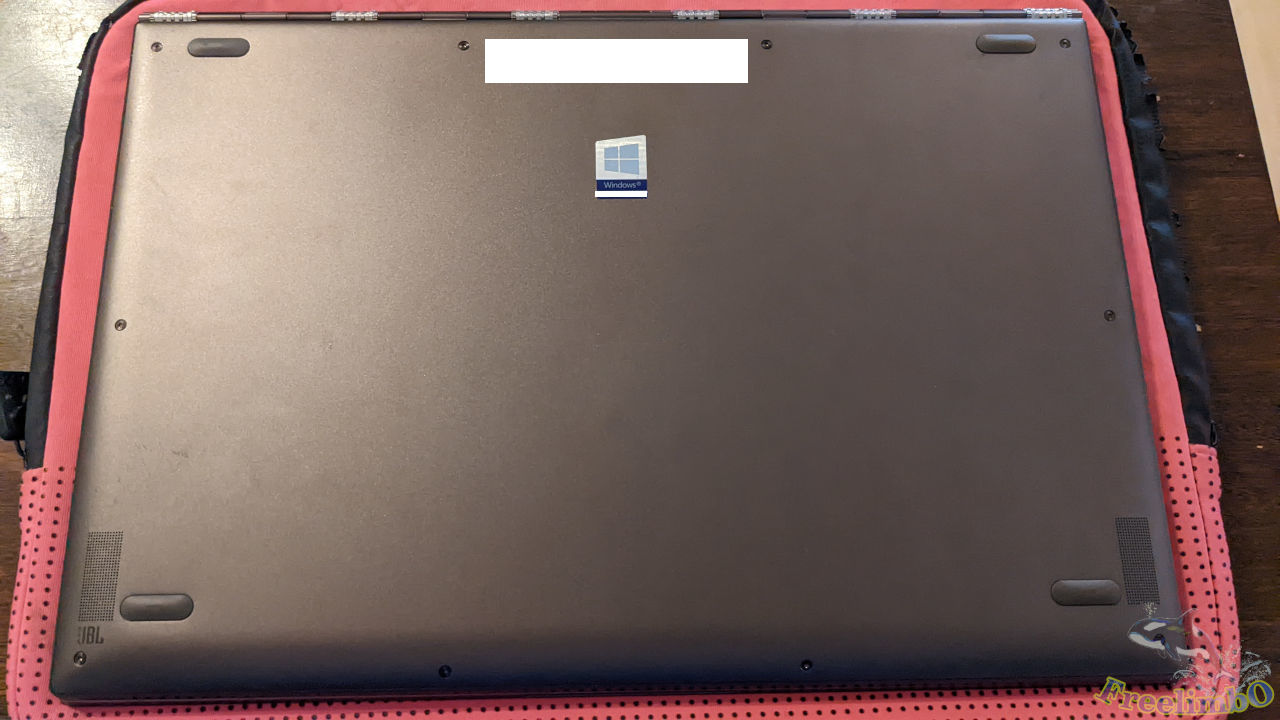
將背板裝回,當時還不知道自己是否弄壞了什麼。
啟動系統。
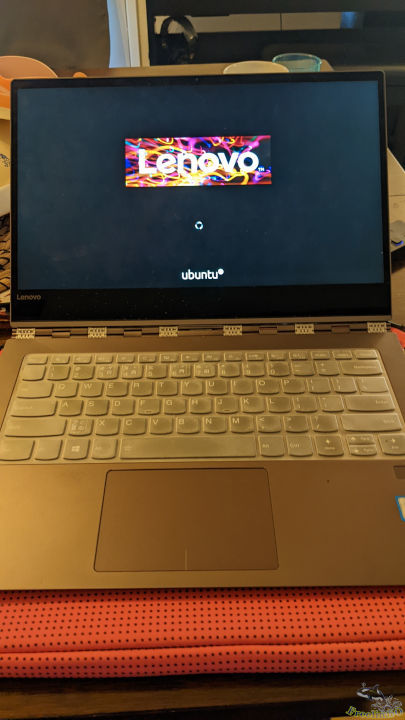
是的,工作站作業系統仍位於 500GB SSD 上,看來 Ubuntu 正在偵測新硬體,因為開機時間比平常更長。
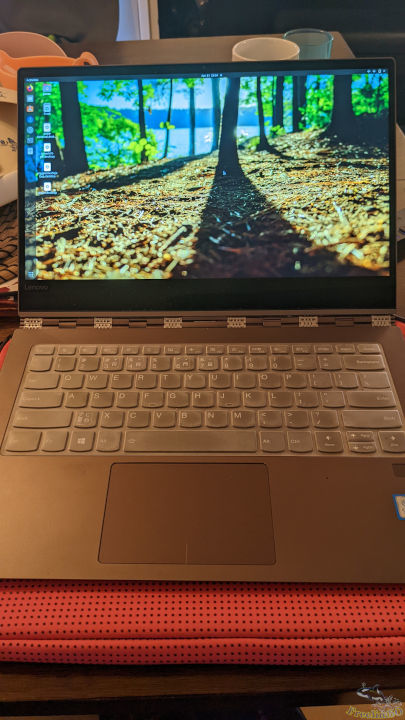
很高興在妻子的筆電上看到桌面畫面。 我測試了鍵盤、觸控板、喇叭、觸控螢幕以及翻轉鉸鏈。 一切運作如常。
將 Windows 從 256GB 克隆至 500GB
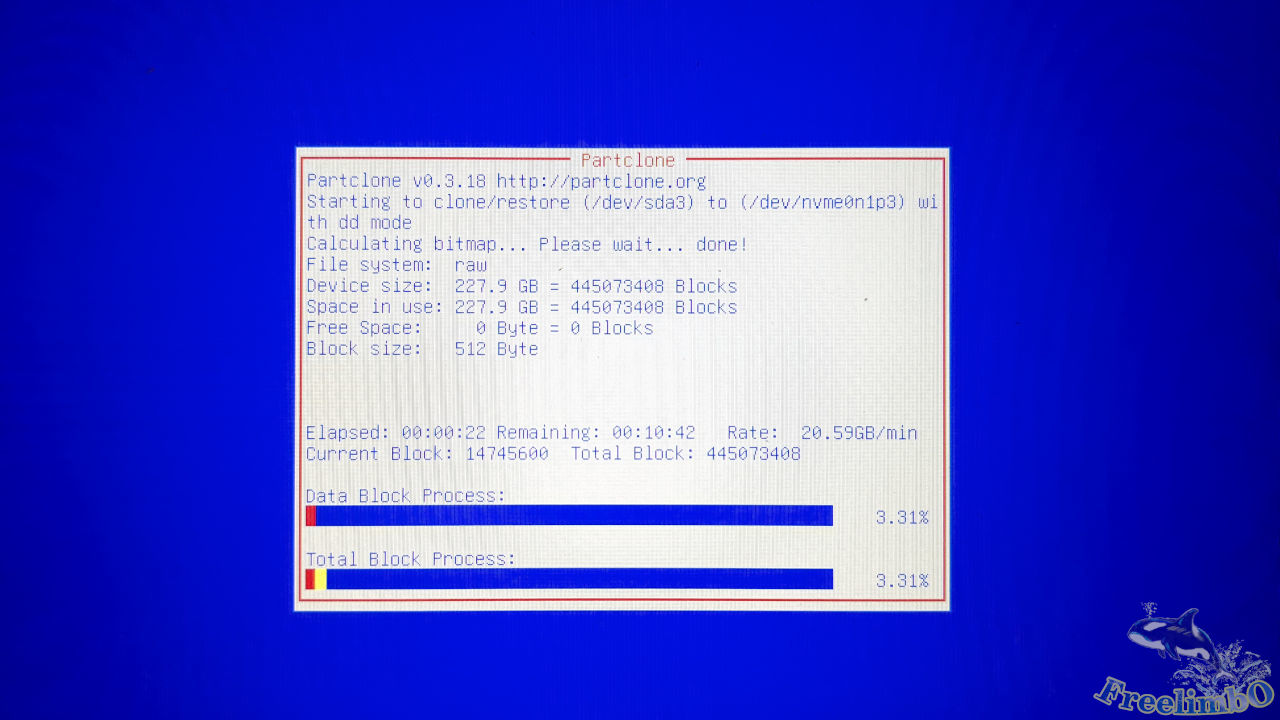
我接著使用 Clonezilla 進行整片硬碟的克隆。 由於工具設計得相當完善,整個過程非常簡單且無需費神。 進入 Windows 後,我將主分割區擴展以佔用整片硬碟。 就這樣。升級成功了,我妻子現在也因為擁有更大的儲存空間而感到開心。