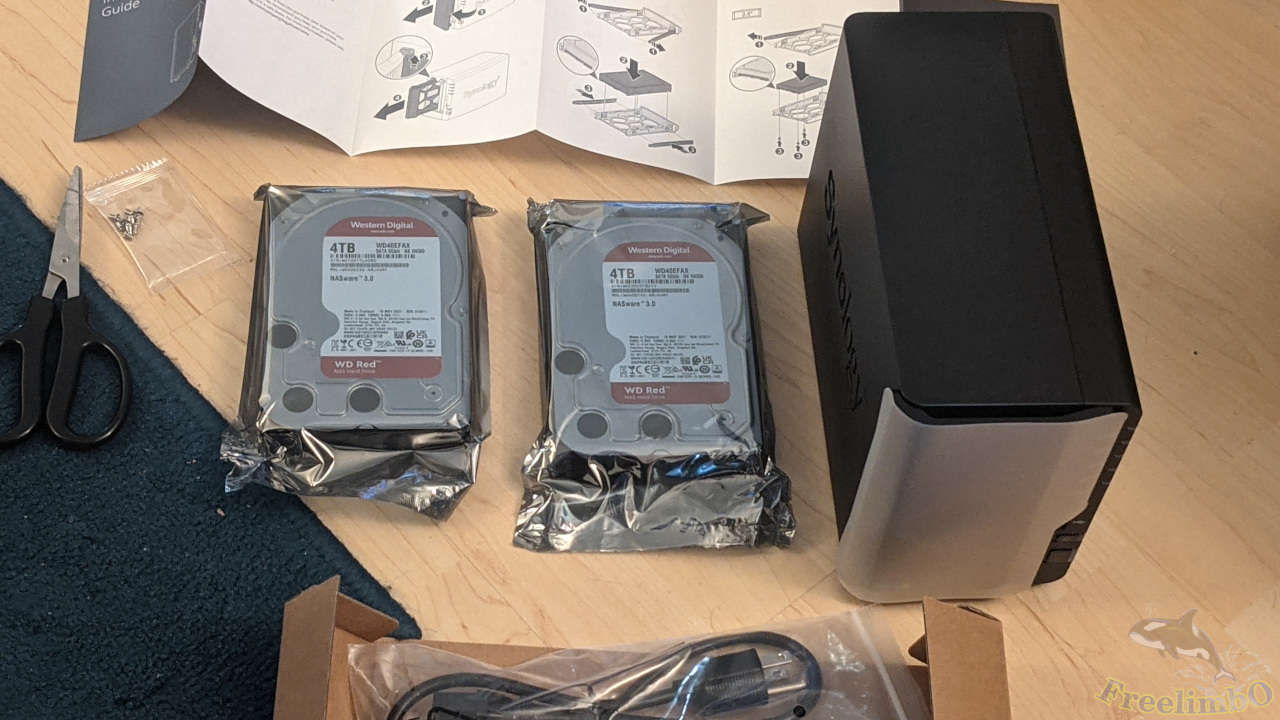
設備:Synology DS220+ 及 WD Red 4TB 硬碟。
在去年的亞馬遜 Prime Day 期間,我買了一台特價的 Synology NAS 以及兩顆 WD 4TB Red 系列硬碟。或許和許多人一樣,我當初的唯一目的就是建立一個私人相片雲端儲存空間,作為 Google Photos 的替代方案。我有一支 Pixel 手機,可以持續將照片備份到空間無限的 Google 雲端硬碟,但我的家人卻沒有雲端空間來備份他們珍貴的照片。 由於 DS220+ 和 WD 硬碟都有大幅折扣,我決定試試 Synology。
開箱與安裝
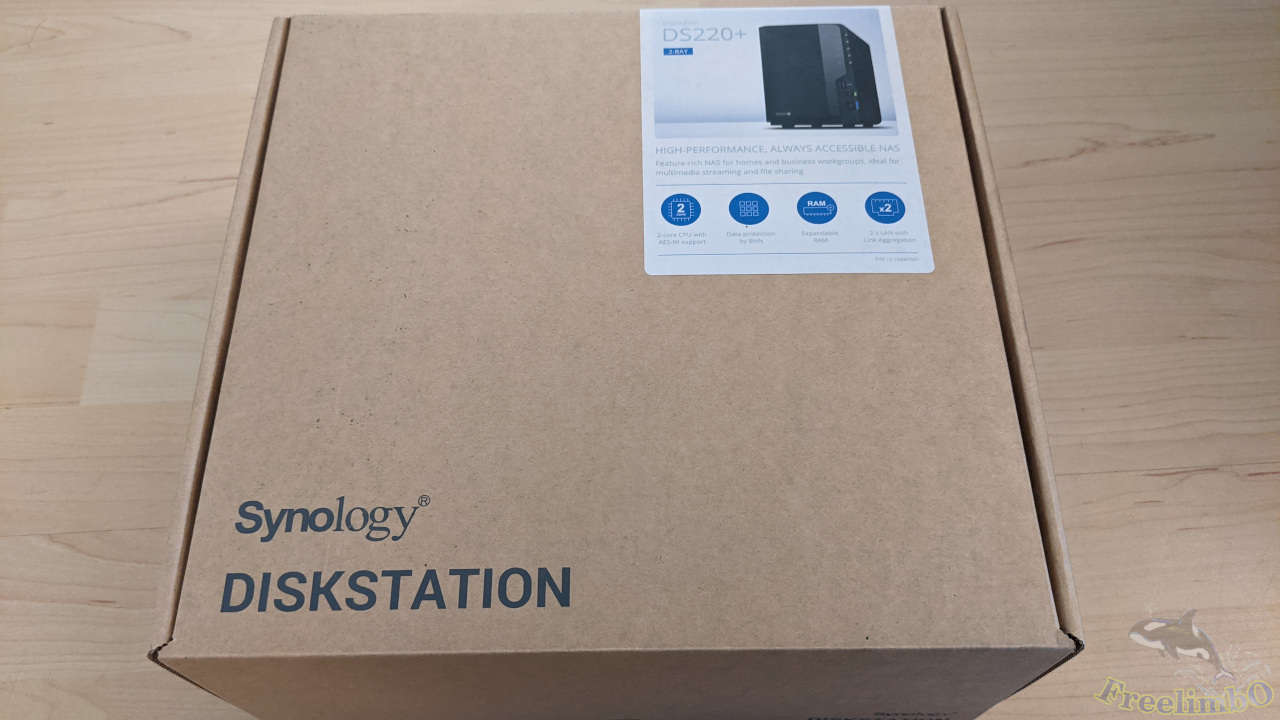
經過數天的運送,我的 DS220+ 和硬碟同時送達。Synology DS220+ 的包裝盒看起來相當簡潔且環保。
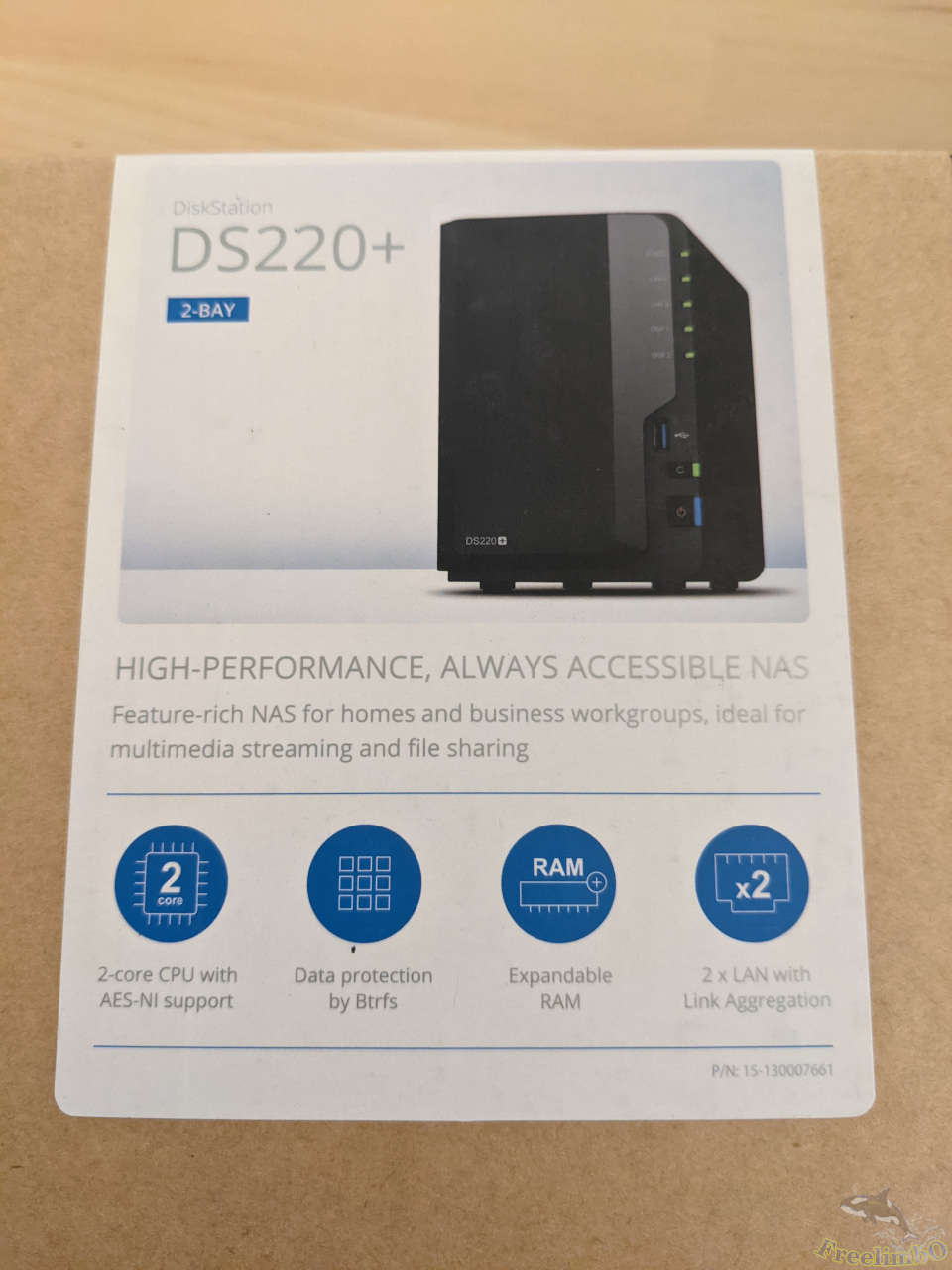
貼紙上顯示了 NAS 的部分規格。其實我並未使用第二個 LAN 埠來進行鏈路聚合。
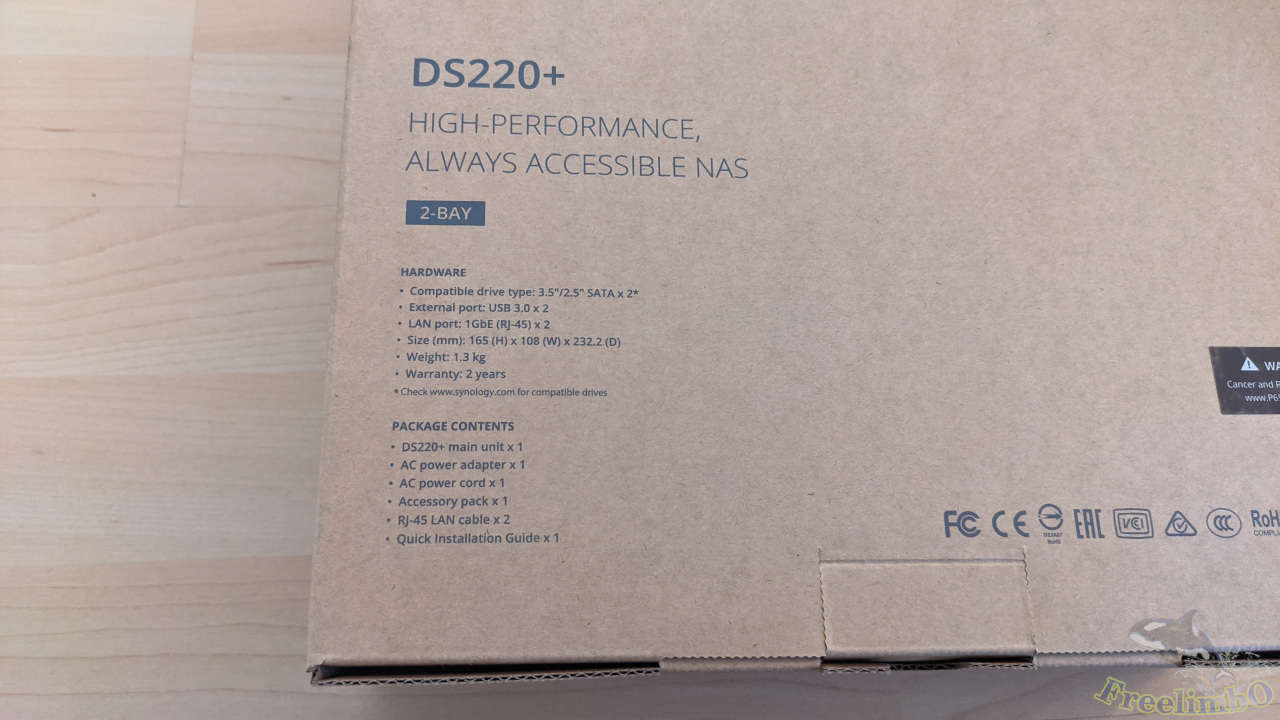
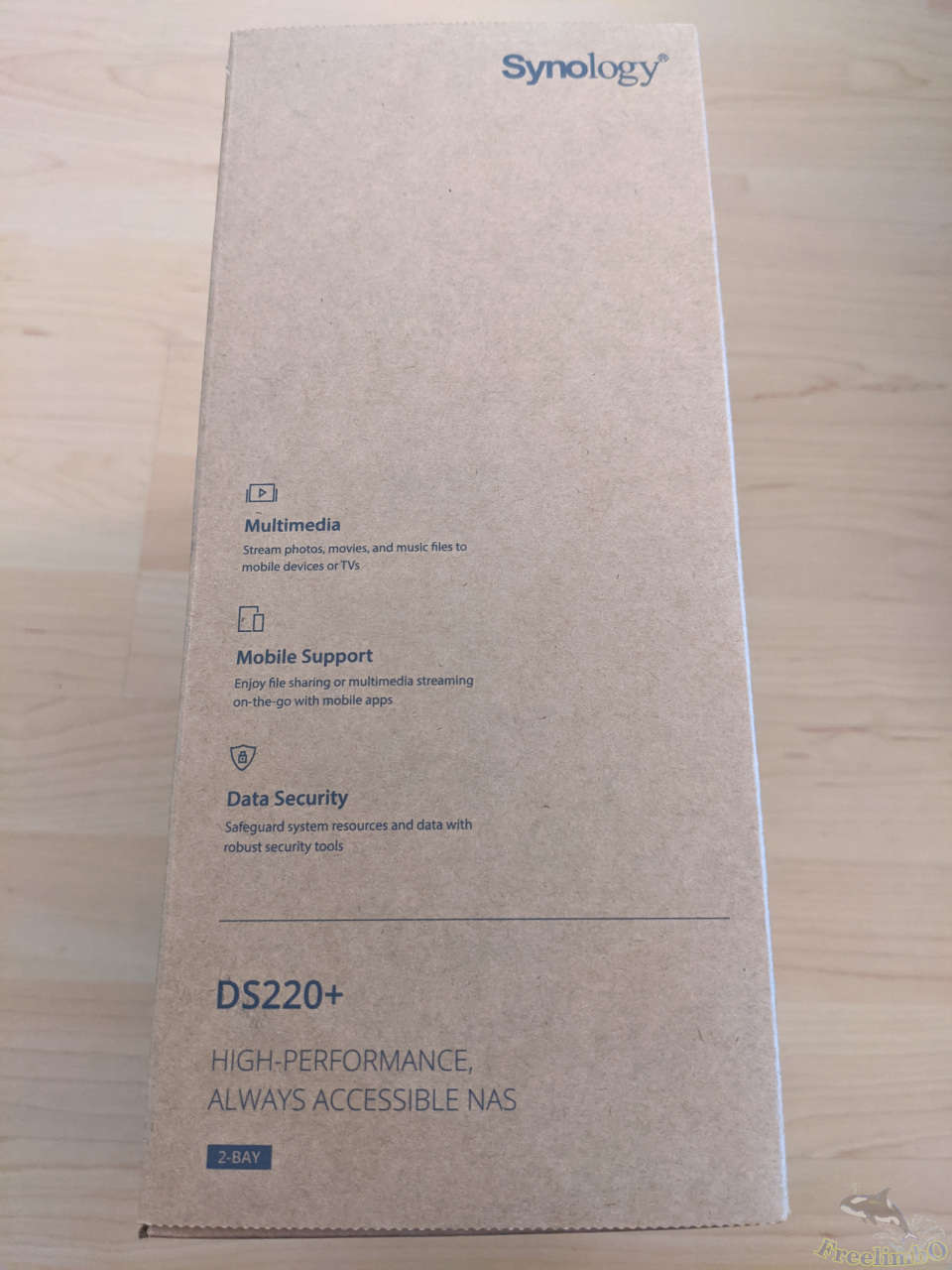
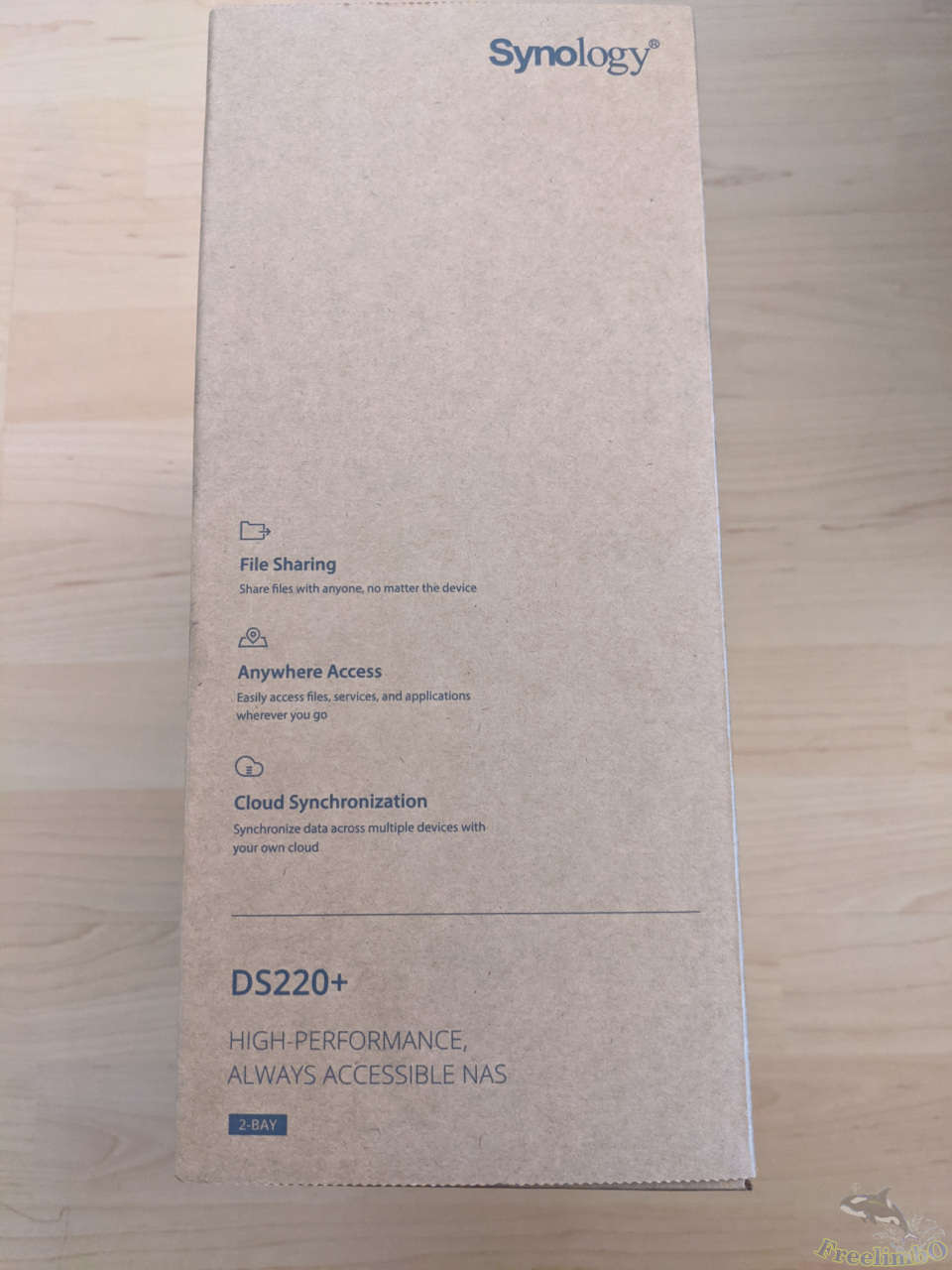
箱子背面印有更多內容物資訊。
|
|
| 左側。 | 右側。 |
左側印製的資訊包含我最在意的重點,也就是行動裝置支援功能。我打算為家人建立一個私有雲,將照片同步到這台 NAS 上。
另一側則顯示了可存取性。
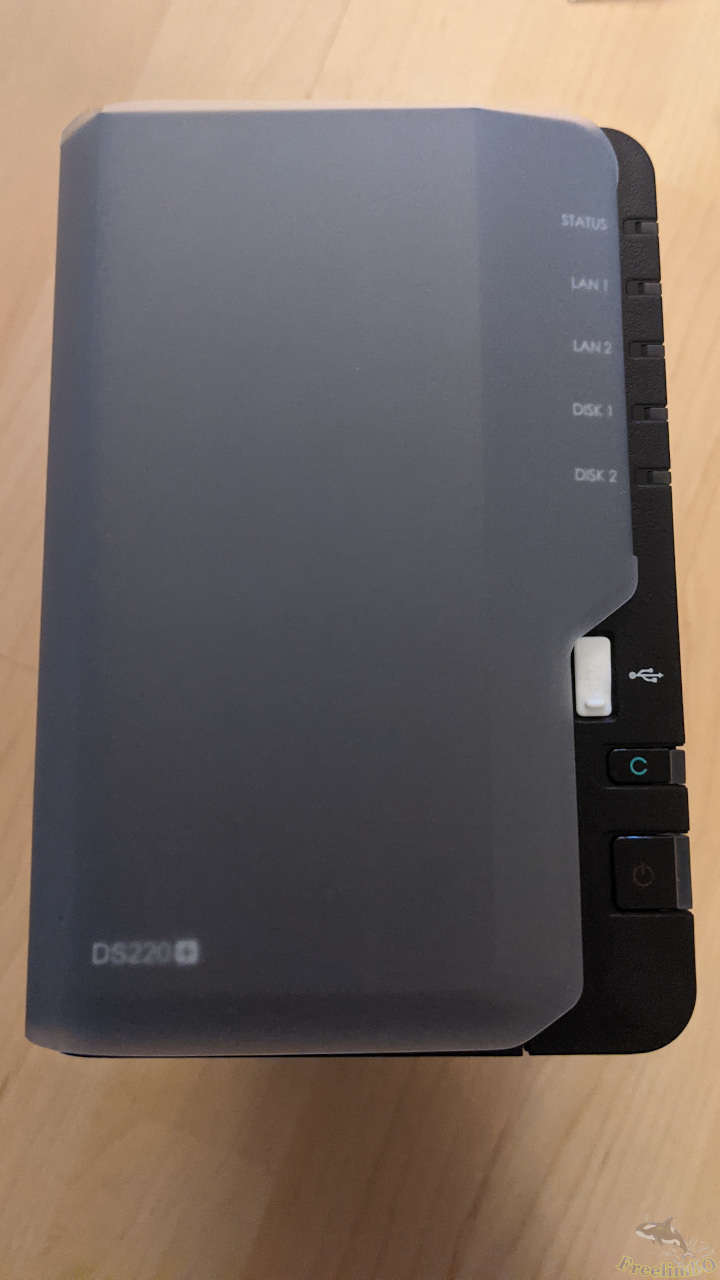
DS220+ 的真實面貌。我在 USB 埠上插了一個橡膠塞,以防灰塵進入。電源按鈕位於右下角。另一個印有綠色大寫 C 的按鈕是用來直接複製 USB 裝置的。
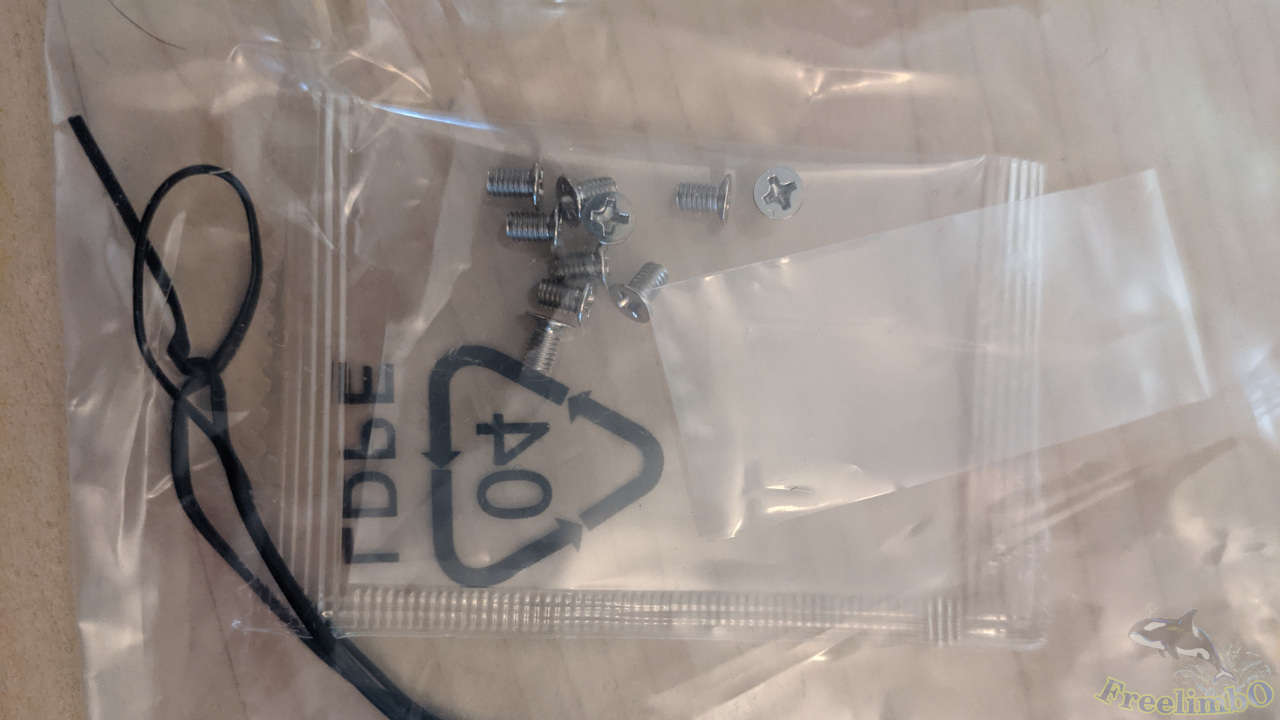
螺絲是隨 NAS 附贈的。我用了一些來將硬碟固定在塑膠支架上。
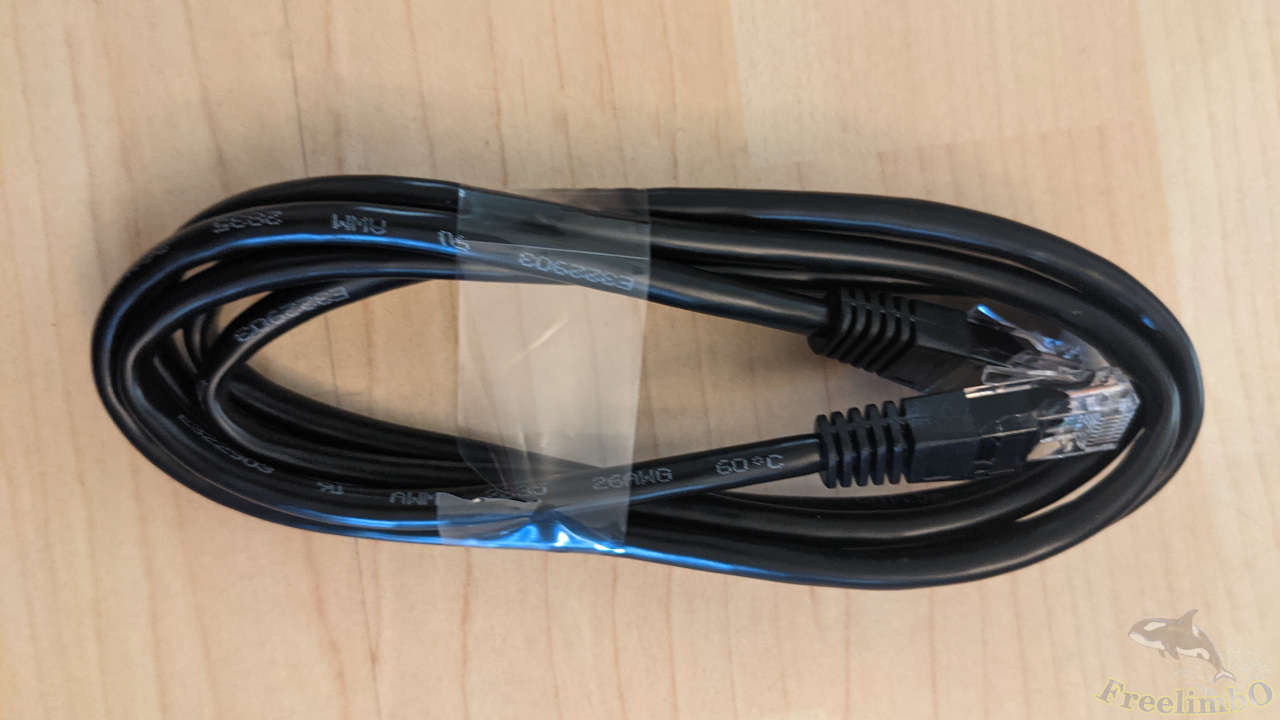
附有兩條乙太網路線,我只用其中一條將 NAS 連接到我的區域網路交換器。
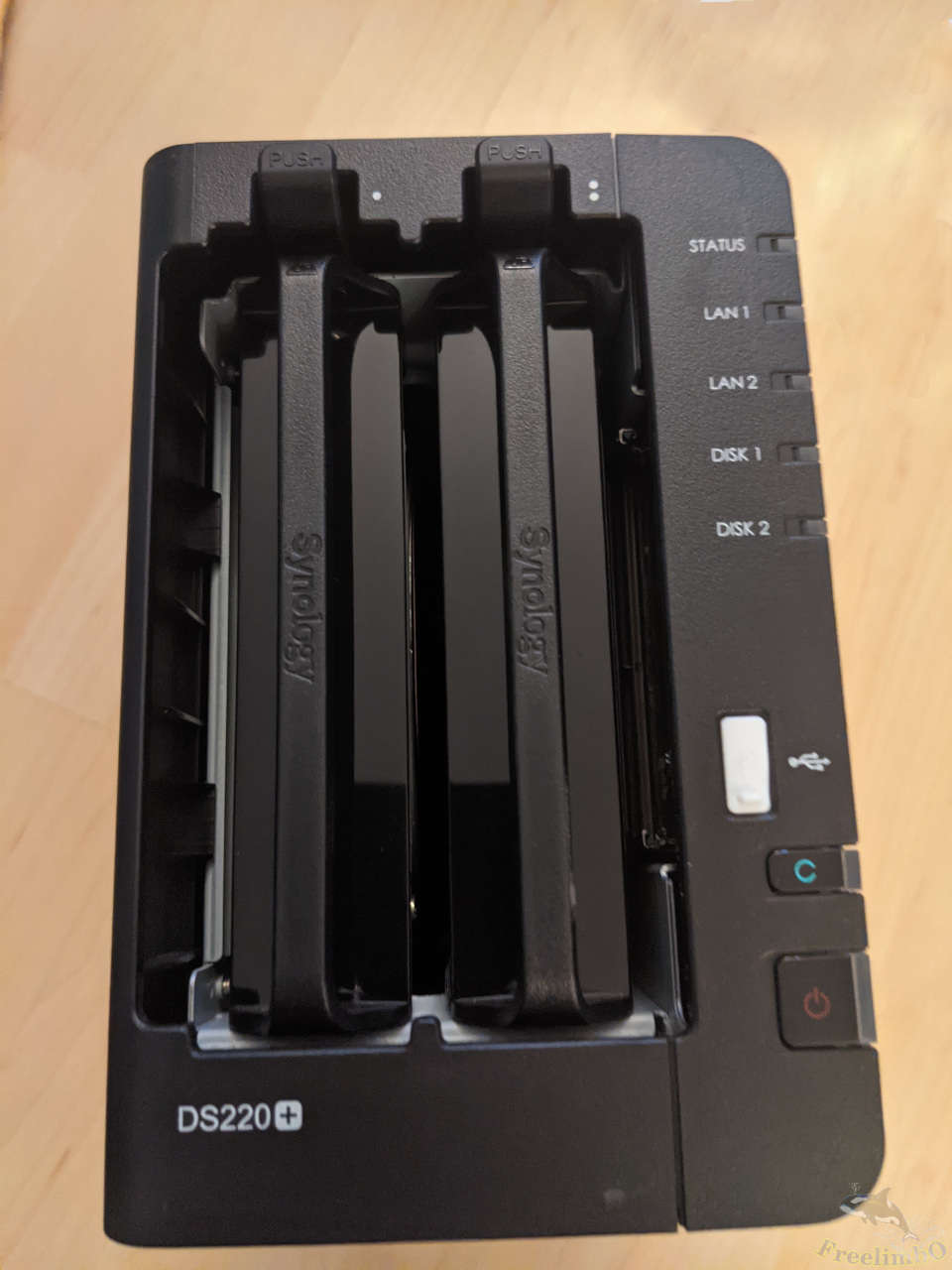
拆下外殼後,可見兩個塑膠托架。需將頂部的卡榫向內推,才能將托架從 NAS 中取出。
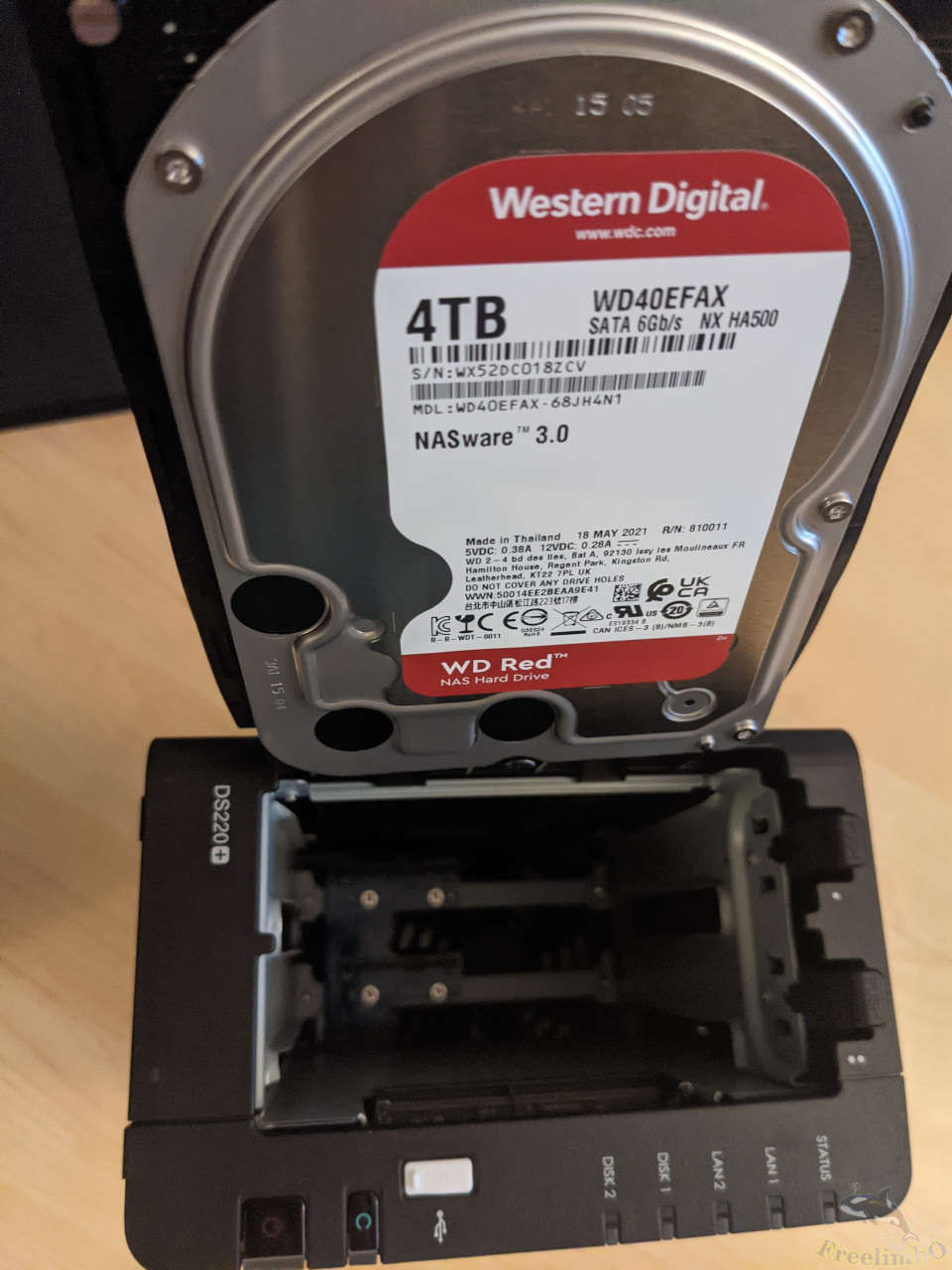
將我的 WD Red 4TB 硬碟安裝至 NAS 後,再將外殼裝回。就這樣完成了。
小技巧與隨筆心得
安裝過程相當直觀,[Synology 官網](https://www.synology.com/en-us/support/download/DS220+
) 的說明也相當容易遵循。
在檔案系統方面,我選擇了 BTRFS,它專為 RAID、版本控制和更快的快取而設計。若發現磁碟空間消耗過多,請記得關閉版本控制功能。
關於磁碟陣列系統,我選擇了 Synology 的特殊 RAID 模式 SHR,純粹是因為我覺得這個名字很酷。 不過,在網路上搜尋一番後,我發現對於雙槽 NAS 而言,SHR 其實等同於 RAID-1。多數文章都提到,除非擁有更多硬碟槽位,否則 SHR 與 RAID 之間並無差異,但我好奇的是,若要擴充容量該怎麼辦?假設我最初使用一對 4TB 硬碟,之後將其中一顆升級為 6TB,接著另一顆也升級為 6TB。 或許使用 SHR 能讓這個流程更為簡便。
我也設定了 QuickConnect ID 並開啟外部存取功能,這樣當我不在家時,就能用手機瀏覽照片。看來 Synology 已內建動態 DNS 來處理用戶的動態 IP,因此我們只需一個網際網路位址就能存取私人雲端。
除了設定防火牆和安裝防毒軟體外,另一件重要的事就是啟用 SSL 連線。 [Synology 知識中心](https://kb.synology.com/en-global/DSM/tutorial/How_to_enable_HTTPS_and_create_a_certificate_signing_request_on_your_Synology_NAS
) 提供了設定 SSL 加密金鑰的相關指引。
我同時啟用了 Drive 和 Photos 兩項服務。新拍攝的照片可透過 Synology Photos 應用程式同步至 NAS,而舊照片則只需在檔案瀏覽器中拖放,即可透過 Synology Drive 上傳。
DSM 作業系統的套件中心也包含許多有趣的應用程式。我試用了 Synology Office,發現它對我相當實用。
總體而言,我對 DS220+ 相當滿意。若要給這篇評測打分,我會給 4 顆星(滿分 5 顆)。扣掉的那一顆星是因為圖片方向和日期顯示錯誤。Google Photos 也有這個問題,而且似乎更嚴重一些。
作業系統從 6.2 升級至 7.0
最近 Synology 發布了 DSM 7.0,我也完成了升級。
我感覺到作業系統的反應延遲有所降低。圖形介面經過調整,整體看起來更加簡潔美觀。
然而,升級完成後,日期和方向錯誤的問題又重新出現了。幾週前,我才剛手動修正過所有問題,但新作業系統卻讓這些問題捲土重來。我向 Synology 提交了申訴,並暫時將這個問題擱置一旁。
當天結束前,我回頭檢查 Synology Photos,發現大部分錯誤的圖片方向和日期已自動修正。看來新系統需要一些時間來讀取我先前所做的修改,並將其套用至新的資料庫中。總之,問題已解決。
記憶體升級
幾週後,我開始發現 Synology Photos 的載入速度有些遲緩,特別是在時間軸檢視中點擊很久以前的時刻時。我上網查了一下,發現透過增加記憶體讓系統擴充快取空間,就能解決這個問題。
有幾位 Reddit 用戶提到三星的 16GB DDR4 記憶體(型號 M471A2K43CB1-CTD)與 DS220+ 相容。我在 Amazon 上找不到全新貨源,但發現一個鮮為人知的品牌 FMB-I 販售了相容的替代品。
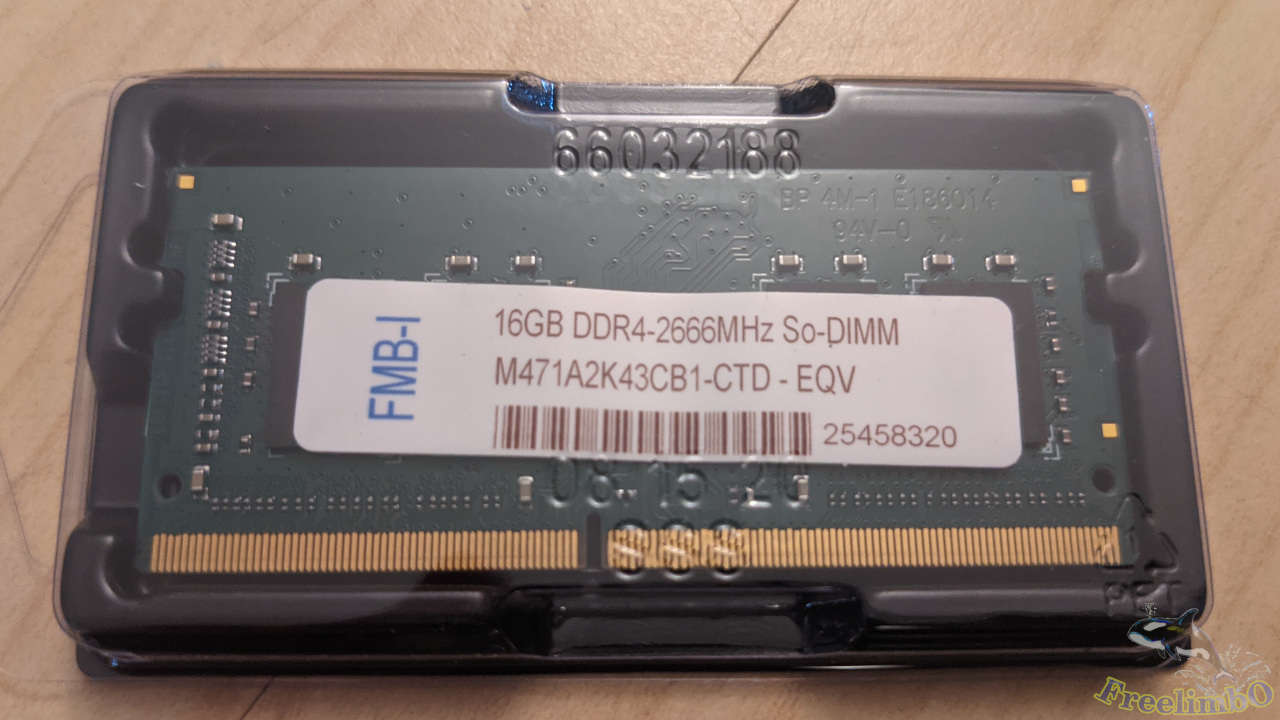
於是便訂購了。
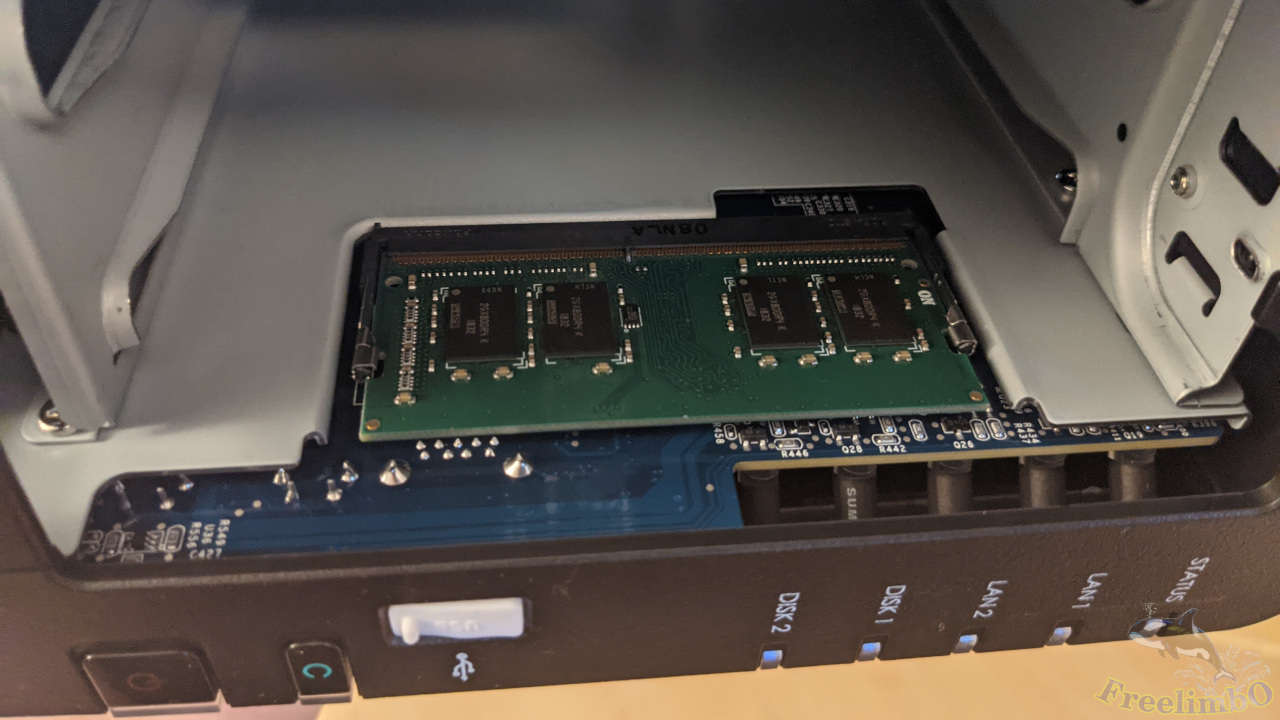
我將這條 16GB DDR4 記憶體安裝到 DS220+ 上,並在筆電上下載測試工具執行記憶體檢測。測試大約花了八個小時才完成,我的照片雲端服務也隨之恢復上線。
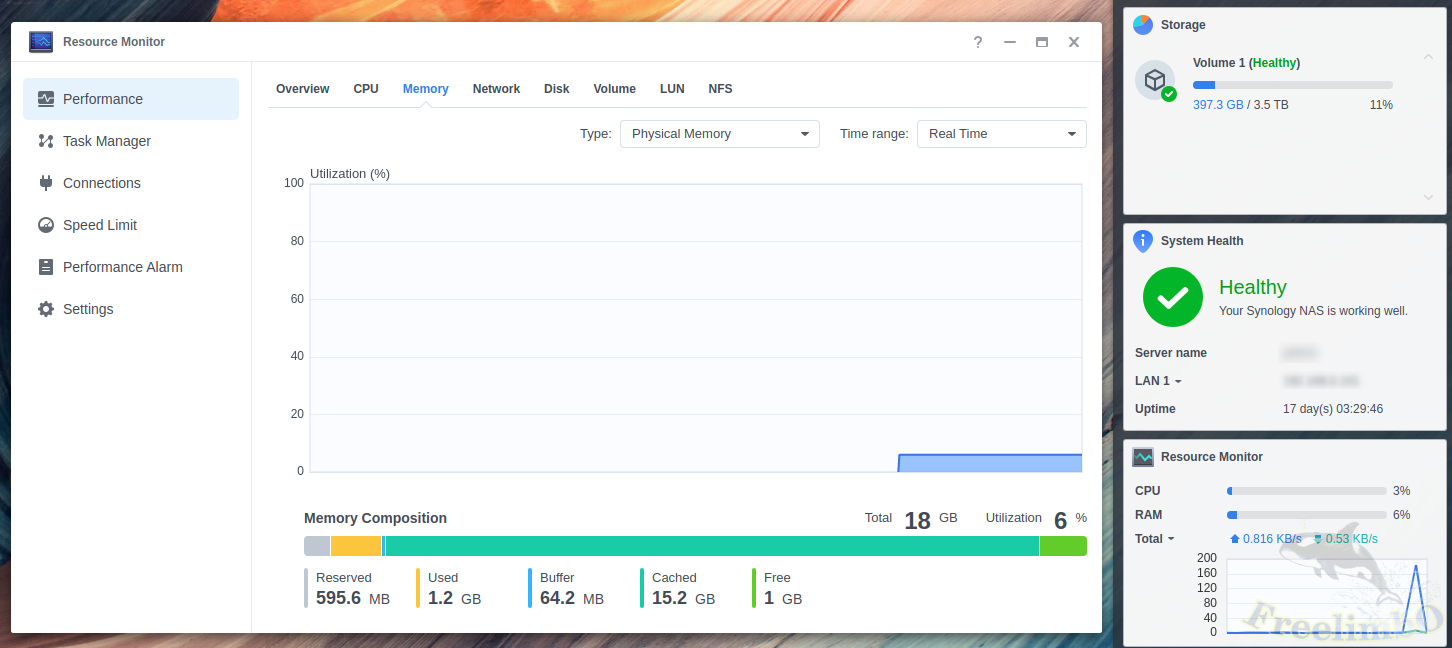
使用數小時後,系統快取開始充分利用總共 18GB 的記憶體,照片載入速度明顯提升。😎