組件:Ryzen 7 2700X、Cryorig M9a、Aorus X570-I、G.Skill 16GB DDR4-3200、EVGA Supernova 650 G2 以及 Thermaltake Core V1。
我已經記不得上次組裝桌上型電腦是什麼時候了。我想我這些年來一直都是用筆電和 NUC 作為終端機,來存取強大的工作站,所以決定為自己組裝一台遊戲桌上型電腦作為生日禮物。為了讓這個願望更具挑戰性,我將預算設定為 500 美元,且不包含顯示卡、M.2 SSD 和 HDD,因為我想重複利用我舊有的零件。
(現有的 M.2 SSD 和 HDD 來自我的筆電,而我手邊的顯示卡其實是一台搭載 Aorus RTX 2070 的 ITX 規格外接遊戲盒。)
機殼:TT Core V1
我選擇的機殼是 Thermaltake Core V1 Mini ITX 立方體機殼。 雖然有些人可能會認為 22 公升的體積在 Mini-ITX 級別中算是偏大,但我很喜歡它,因為近乎立方體的造型非常可愛,而且主機板可以平放於主機箱內,這讓我感覺比將主機板垂直懸掛來得更安心。(我會在文章結尾的表格中彙整所有價格供您參考。)
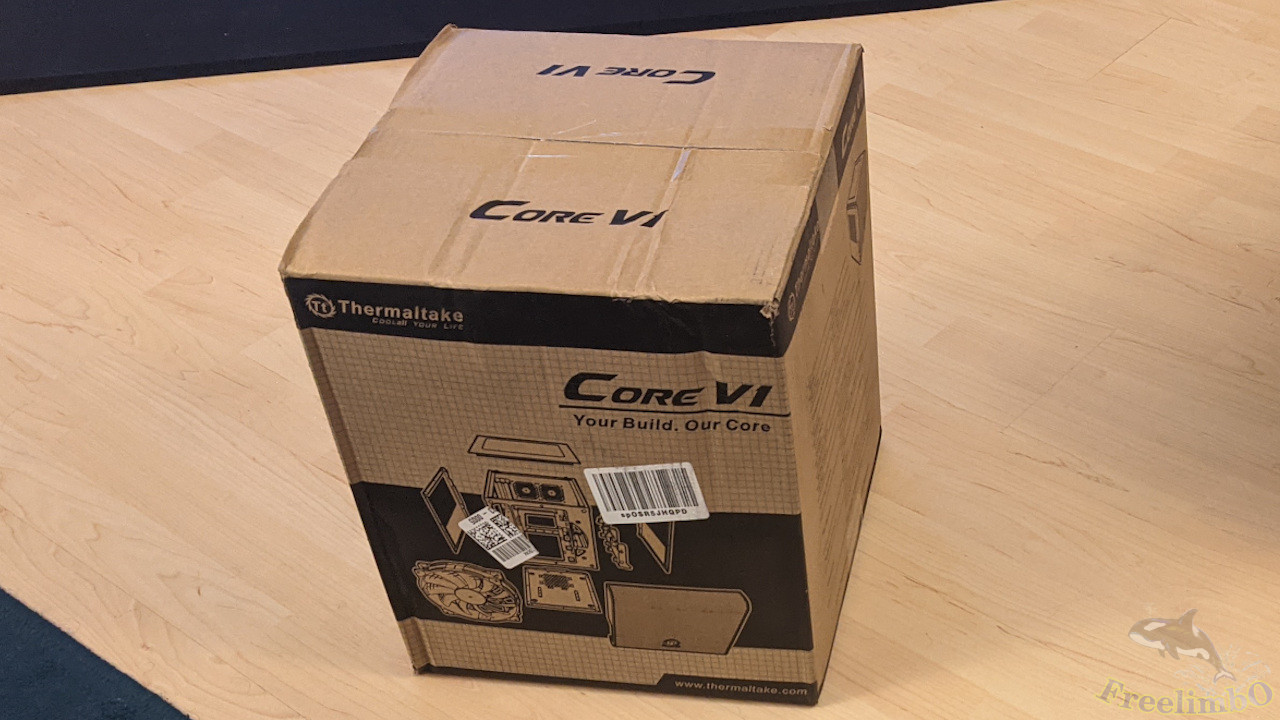
運送紙箱的形狀也近乎立方體。
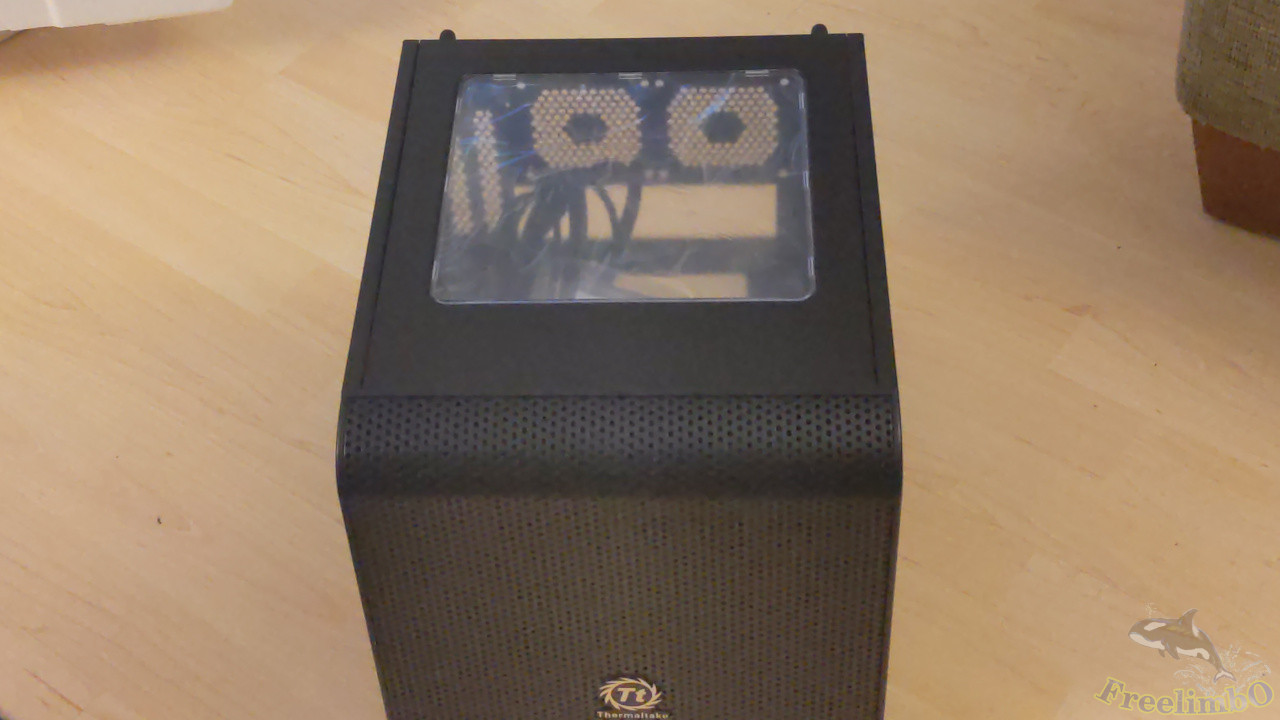
機箱頂部為透明設計,兩側設有通風板。正面採用大面積網格設計,並內建一顆 20 公分風扇。內部分為兩個隔間,上方的 2/3 空間用於放置主機板,下方則專為全尺寸電源供應器 (PSU) 設計。
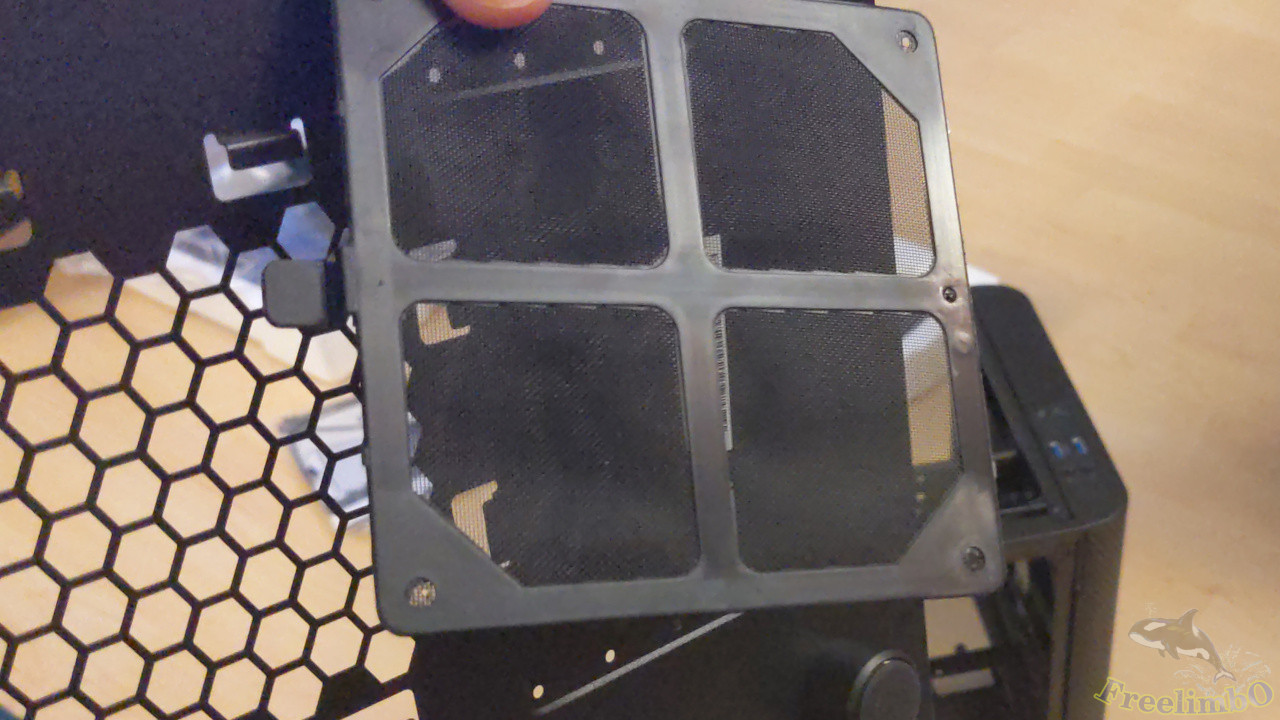
側面採用蜂窩狀通風板,底部則配有與電源供應器進氣風扇相匹配的小型濾網。這片濾網無需螺絲起子即可拆卸,這在日後清潔濾網時肯定會讓我省事許多。
電源供應器:EVGA Supernova 650 G2
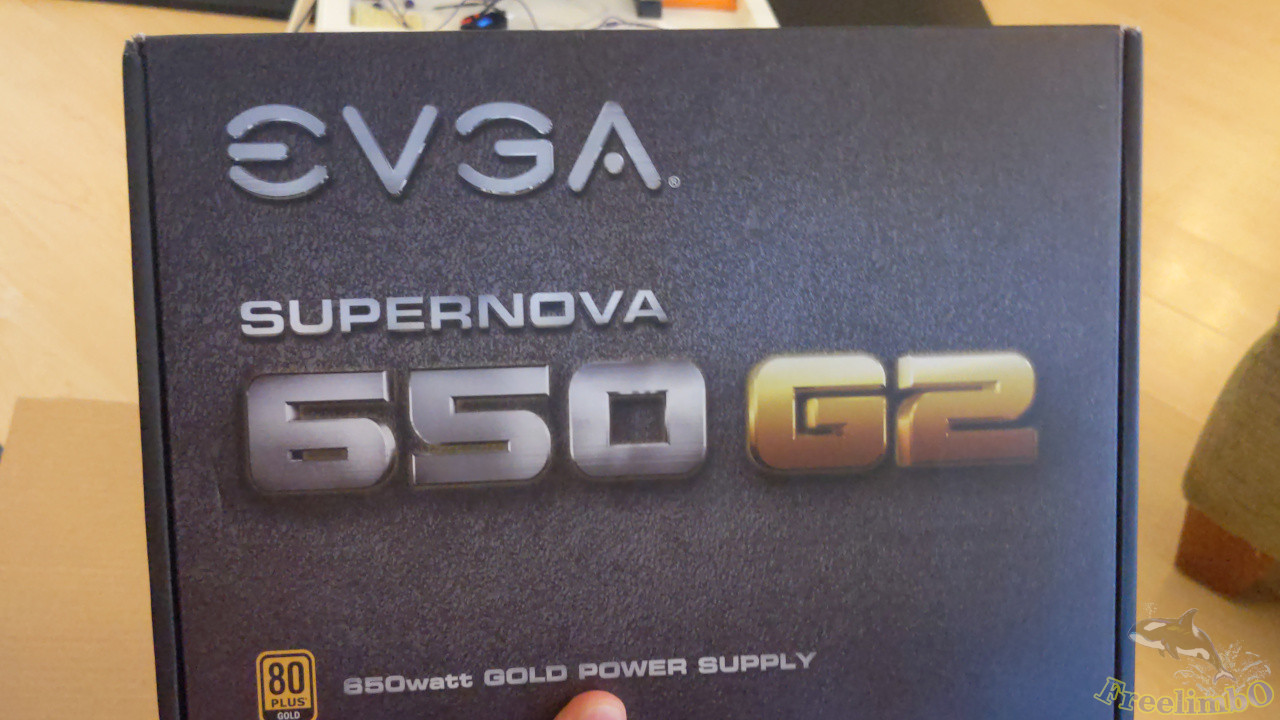
這台電源供應器是在 eBay 上購入的。我發現它的外觀狀況極佳,且賣家提到這台電源已通過測試,功能完全正常。 我只花了 50 保加利亞列弗就買到了。聽起來很棒,對吧?
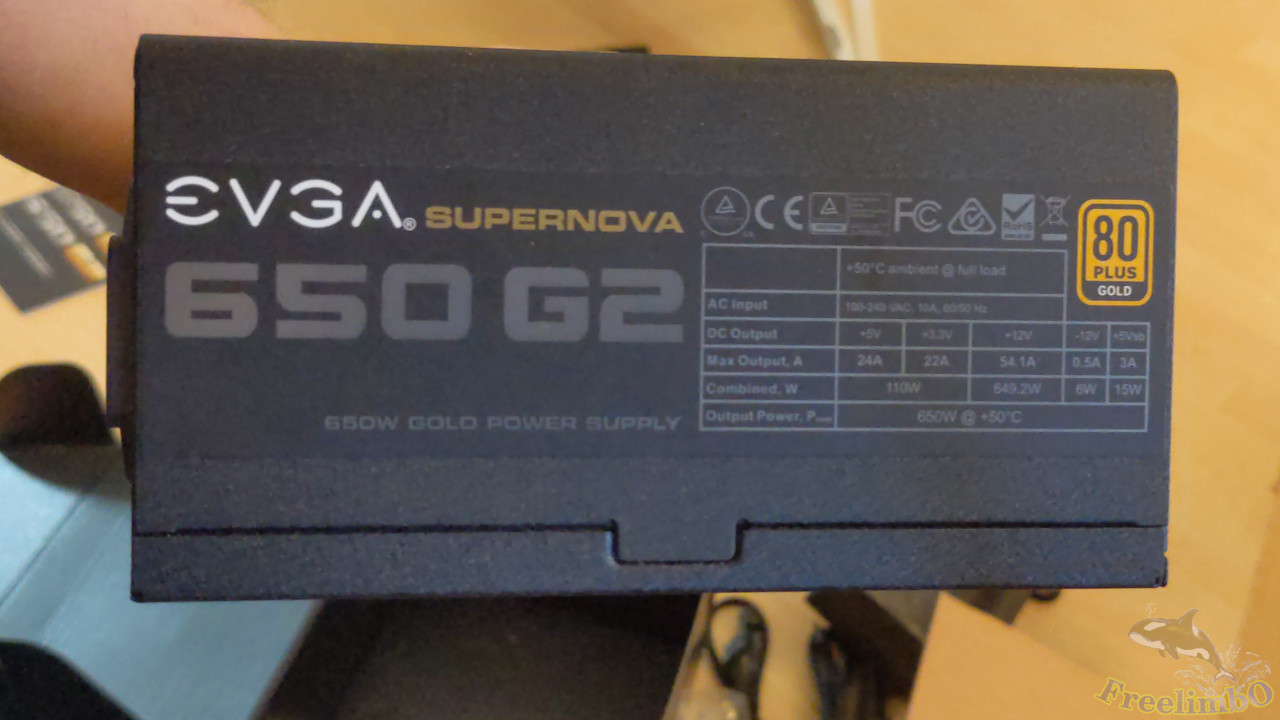
側面的貼紙顯示了其功率規格。我認為這些電流應該足以驅動 TDP 為 105W 的 CPU 和我的 RTX2070。
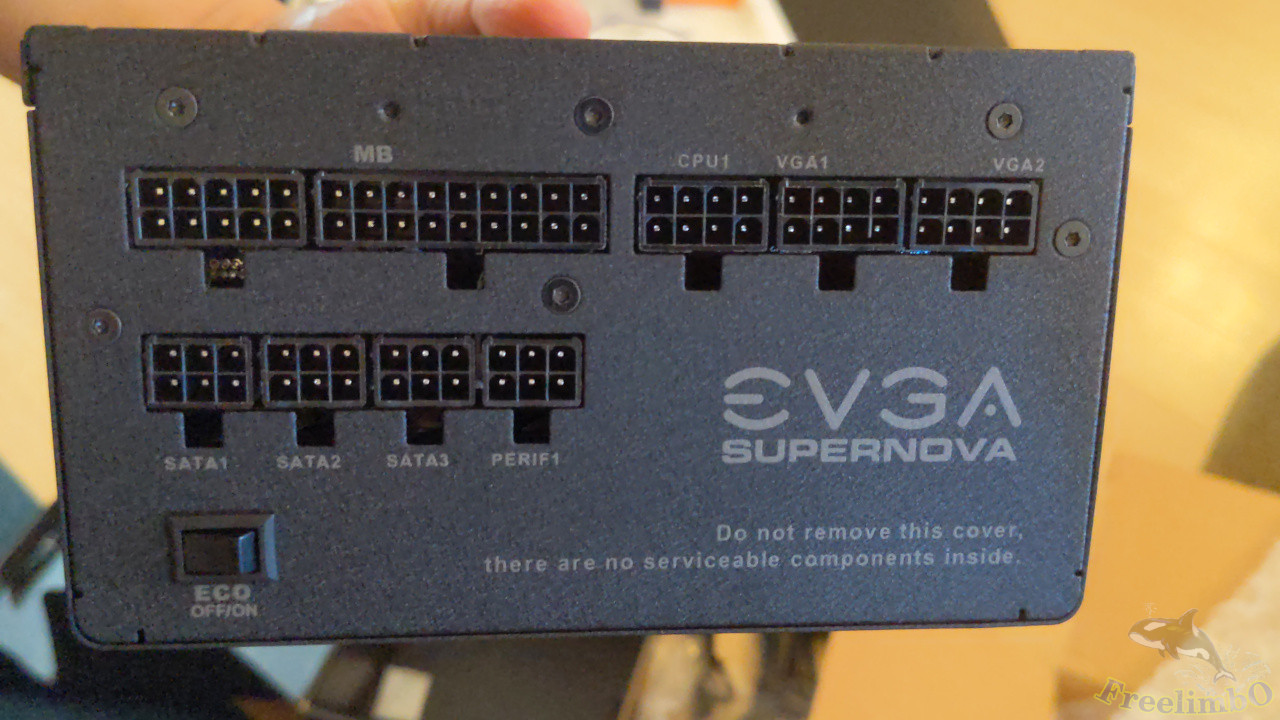
正面沒有電源線,因為現代電源供應器已全面模組化,以節省我們在線材管理上的時間和精力。
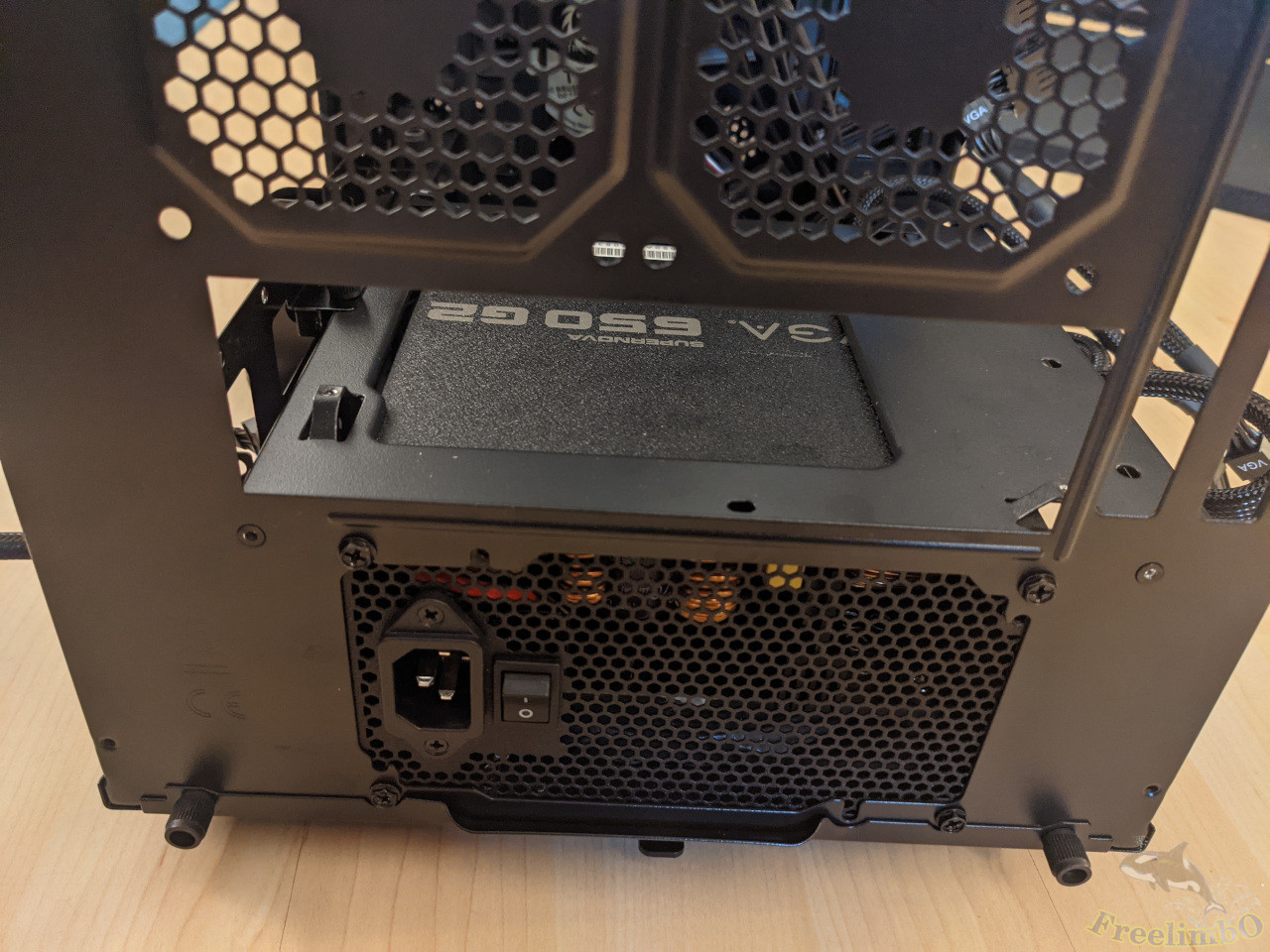
直到將電源供應器安裝進機殼後,我才想起要拍張背面的照片。整體看起來很整潔,網格設計也像蜂巢一樣。
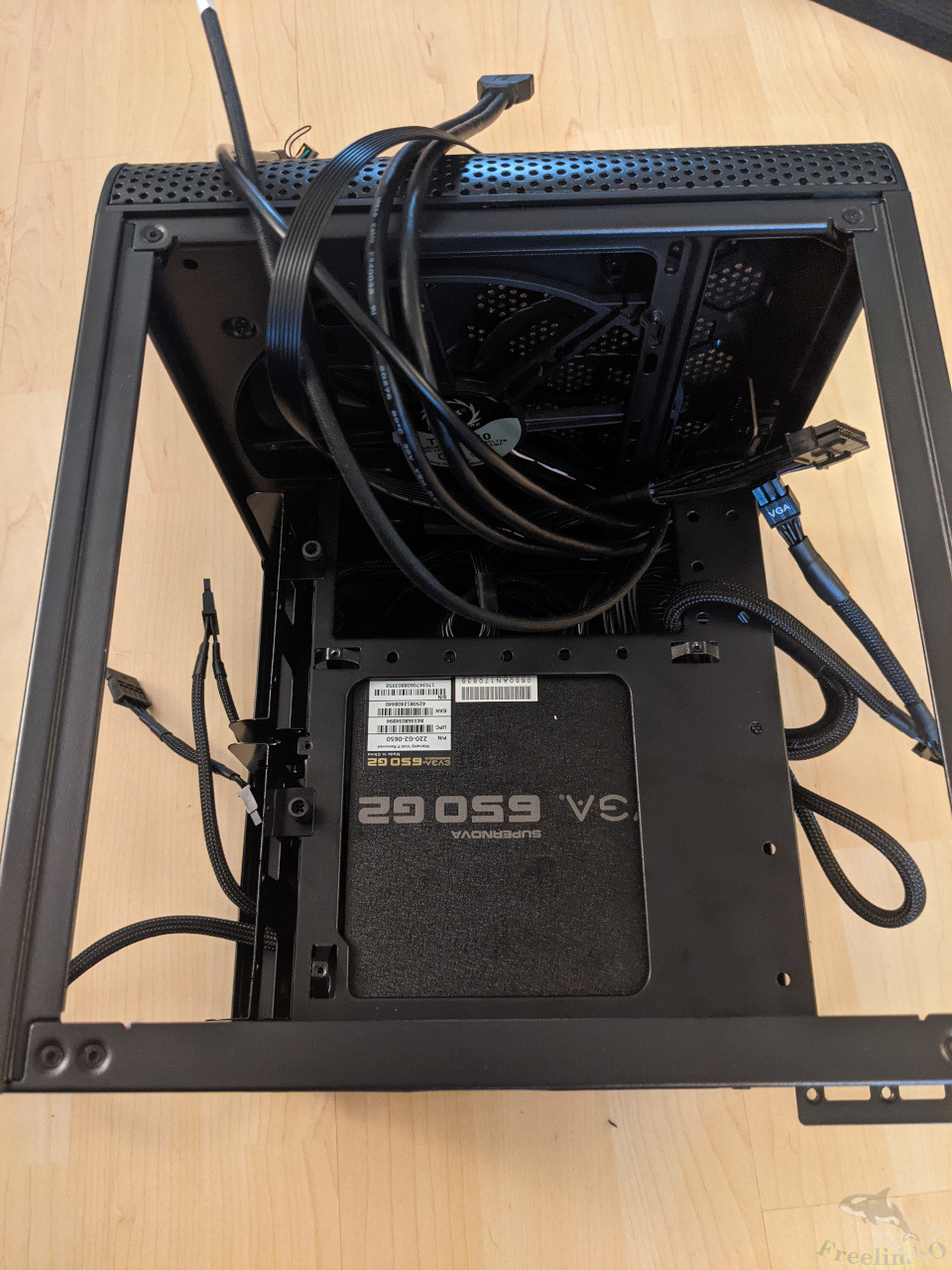
我將機殼內的所有線材和電源線都拔出來,這樣稍後安裝主機板時會比較方便。那些線材是連接硬碟指示燈、重置鍵、電源開關以及前置 USB 3.0 埠的。
主機板:Aorus X570-I
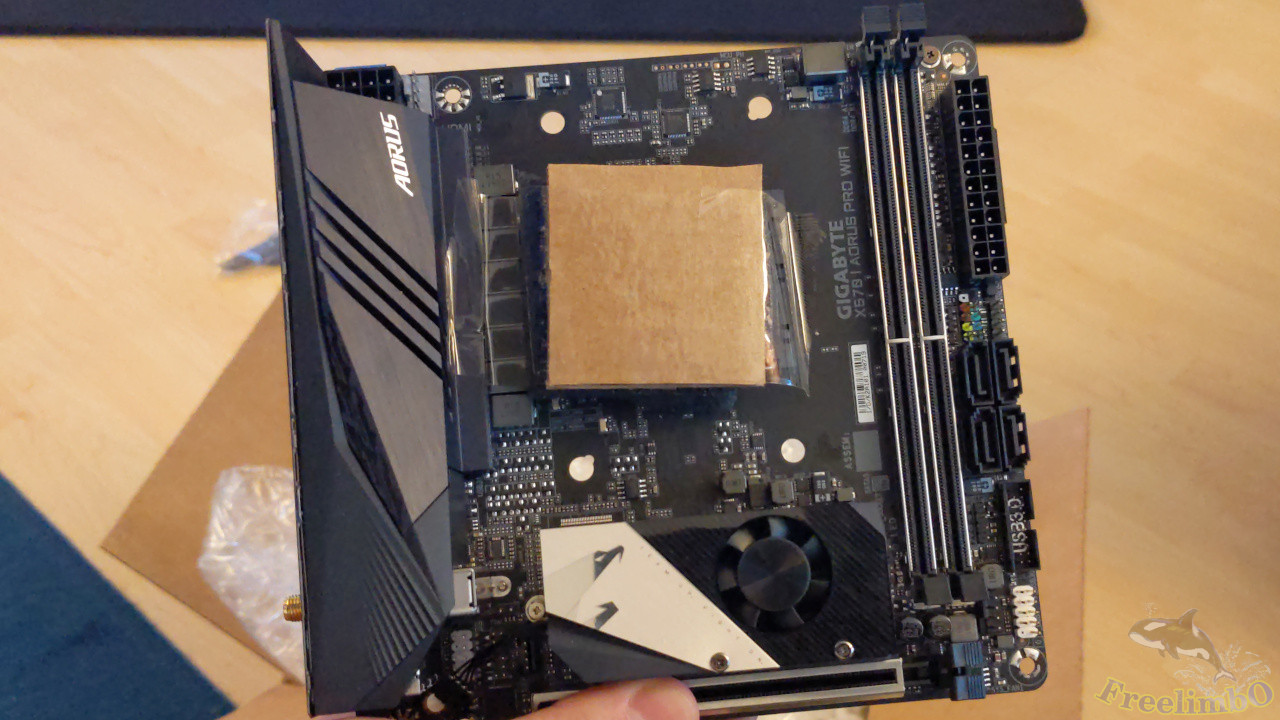
我在 eBay 上以 160 美元購入這塊外型出眾的主機板。型號是 Aorus X570-I,據我所知,其 CPU 相容清單涵蓋第二代 Ryzen 到第五代 Ryzen。 我選擇在主機板上多花點錢,而不是選購較便宜的 B450-I,是因為我目前計畫使用 Ryzen 7 2700X,並在 Ryzen 5000 系列重新有貨時進行升級。這聽起來可能有些奇怪,但我有預算限制,而且我也想親身體驗 Ryzen 2000 系列與 5000 系列之間的性能差距究竟有多大。
X570-I主機板頂部設有1個PCIe 3.0插槽、2個DDR4記憶體插槽、遮蓋式AM4處理器插槽、若干周邊介面,以及位於主機板唯一風扇下方的m.2 SSD插槽。
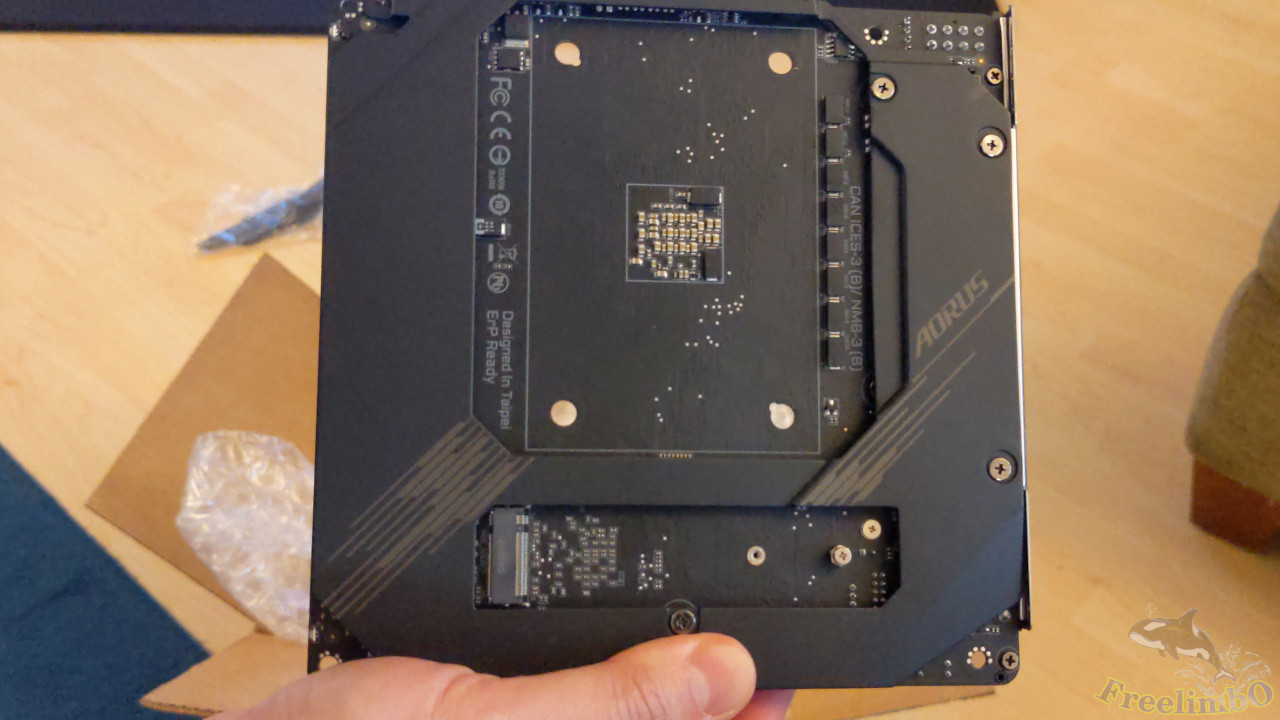
底部同樣配備了另一個m.2 SSD插槽。底部大部分區域均採用金屬護罩,不僅使整體外觀與頂部保持一致,更能提供更佳的靜電放電防護與散熱效果。
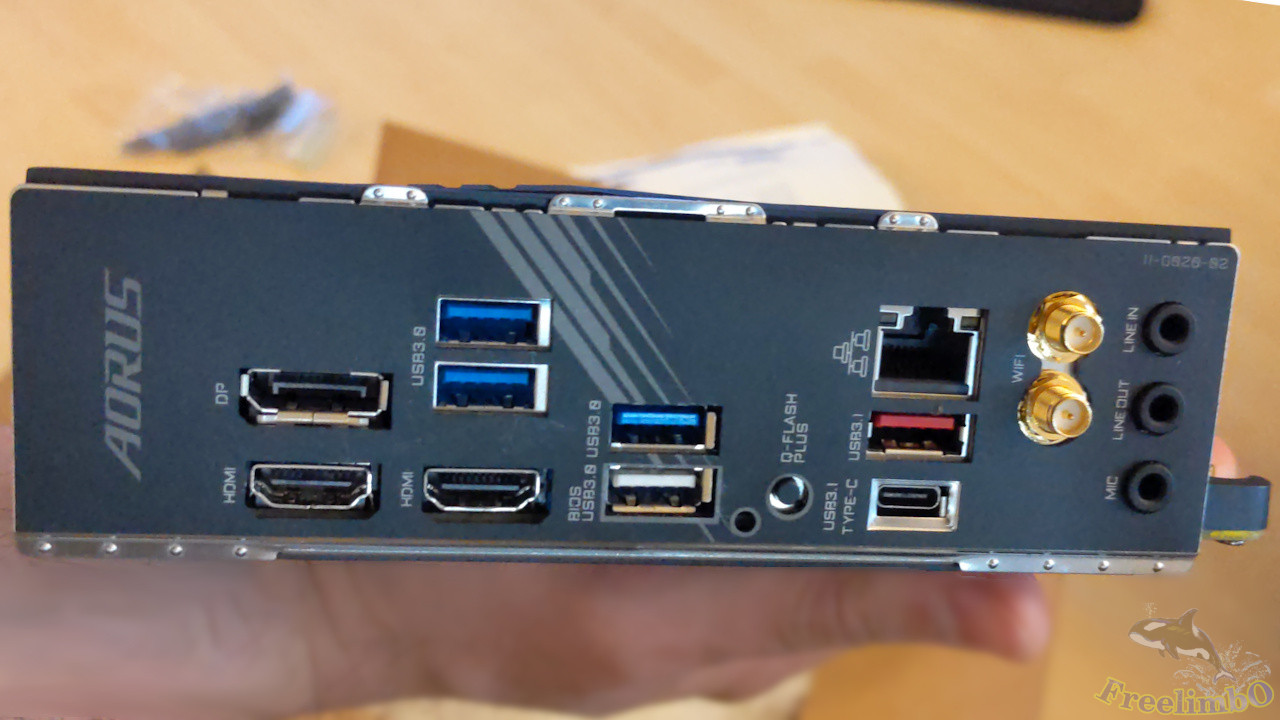 背板提供 1 個 DisplayPort、2 個 HDMI、4 個 USB 3.0、1 個 USB 3.1、1 個千兆乙太網路埠、Wi-Fi 連接埠以及音訊插孔。我特別欣賞這項設計,因為背板已經預先焊接在主機板上。整個安裝過程中最令人頭疼的步驟,恐怕就是安裝主機板的背板了。 這必須在將主機板安裝至機殼的同時進行,操作起來相當困難。不過,我的 X570-I 主機板背板已與主機板一體成型,因此我知道日後可以避開這個最棘手的步驟。
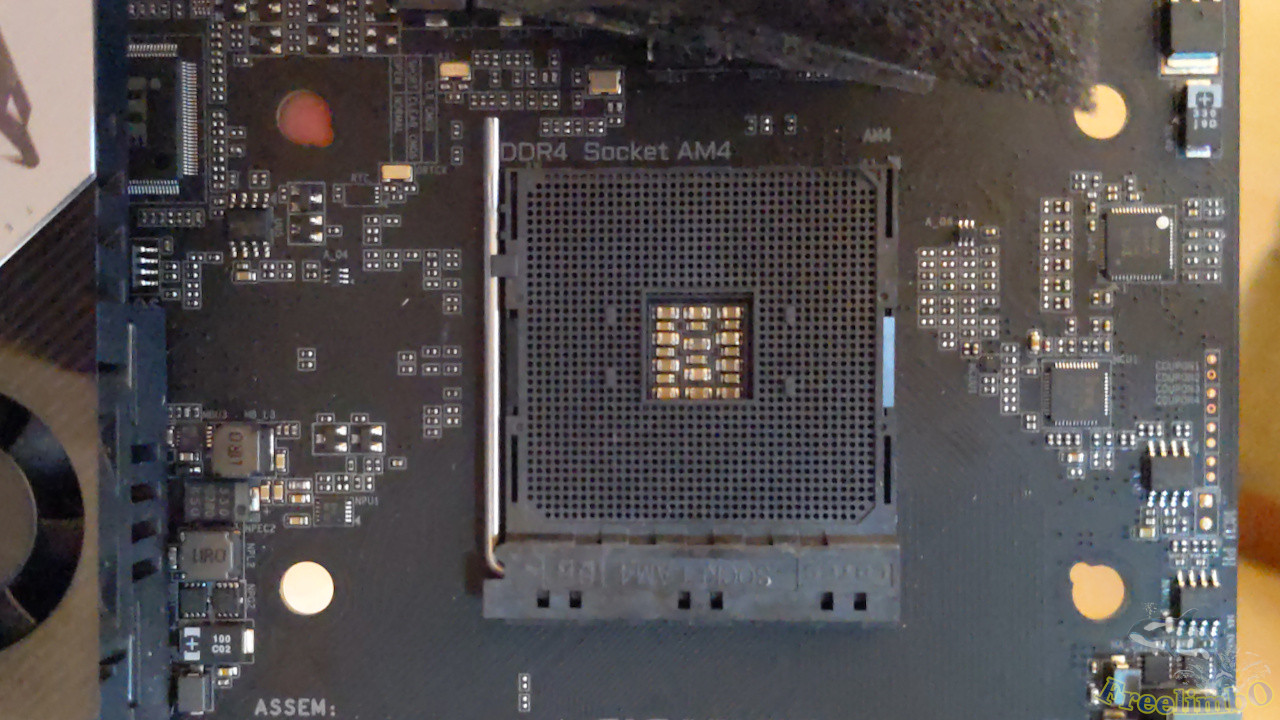
AM4 處理器插槽。感謝賣家附贈的防護蓋,能防止灰塵進入此處。
CPU:Ryzen 7 2700X
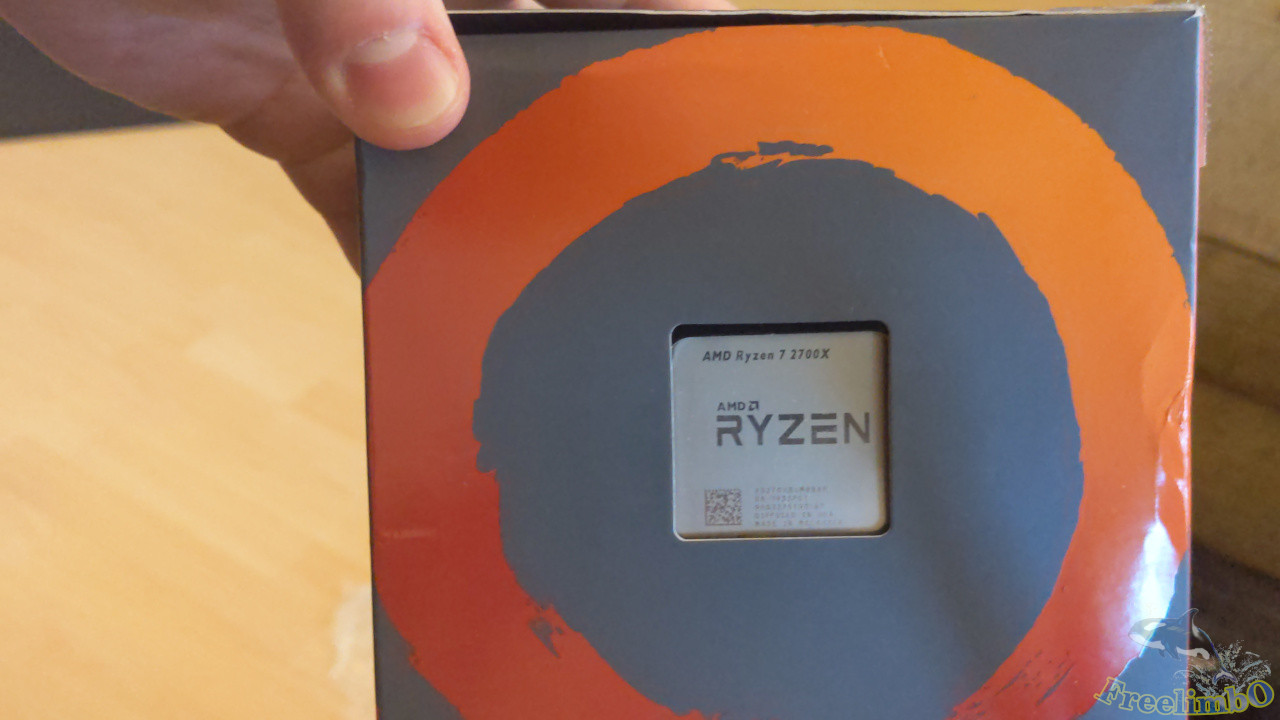 包裝盒上有一些刮痕和凹痕。
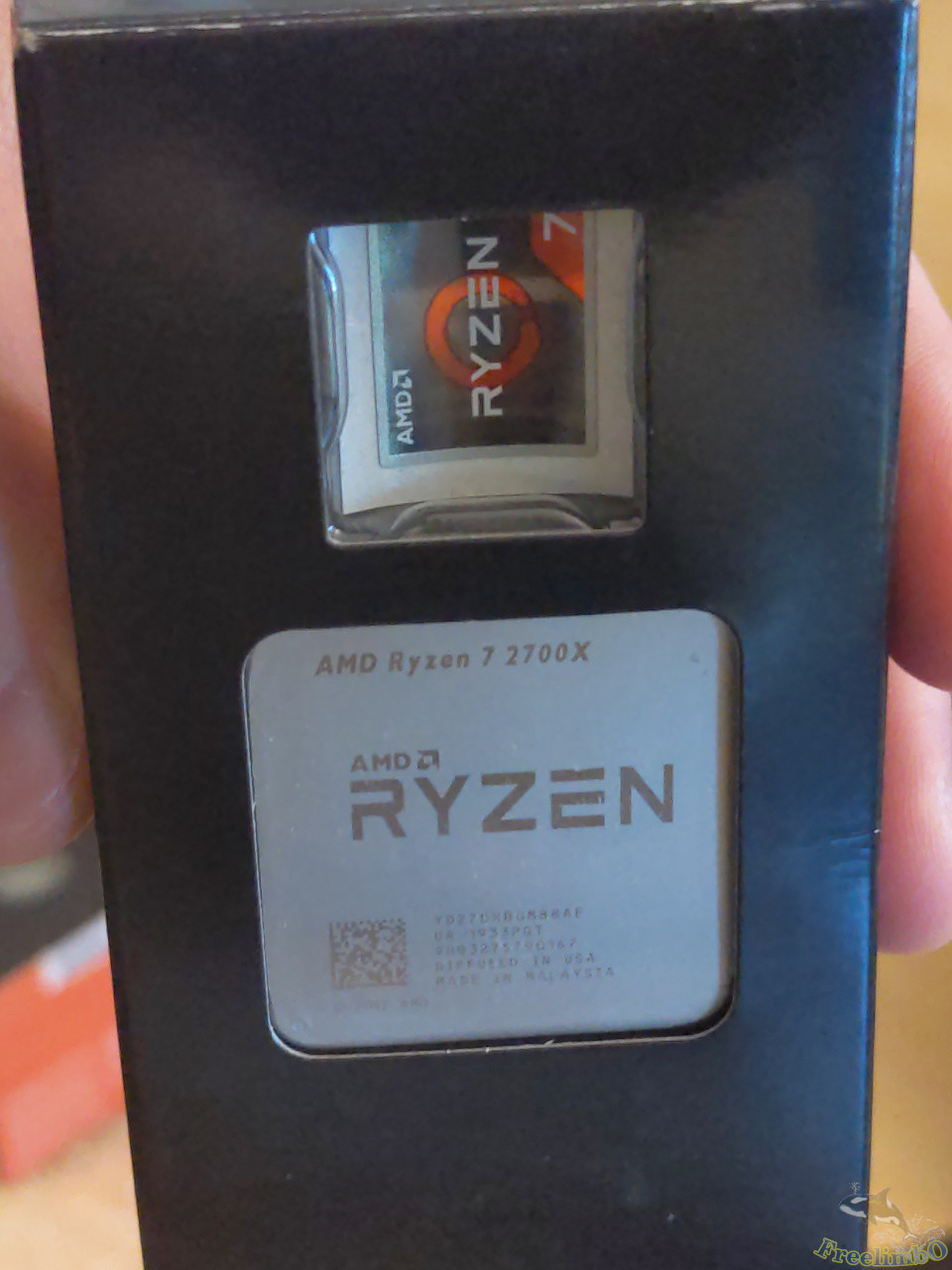 CPU 看起來狀況良好。貼紙仍完好無損。
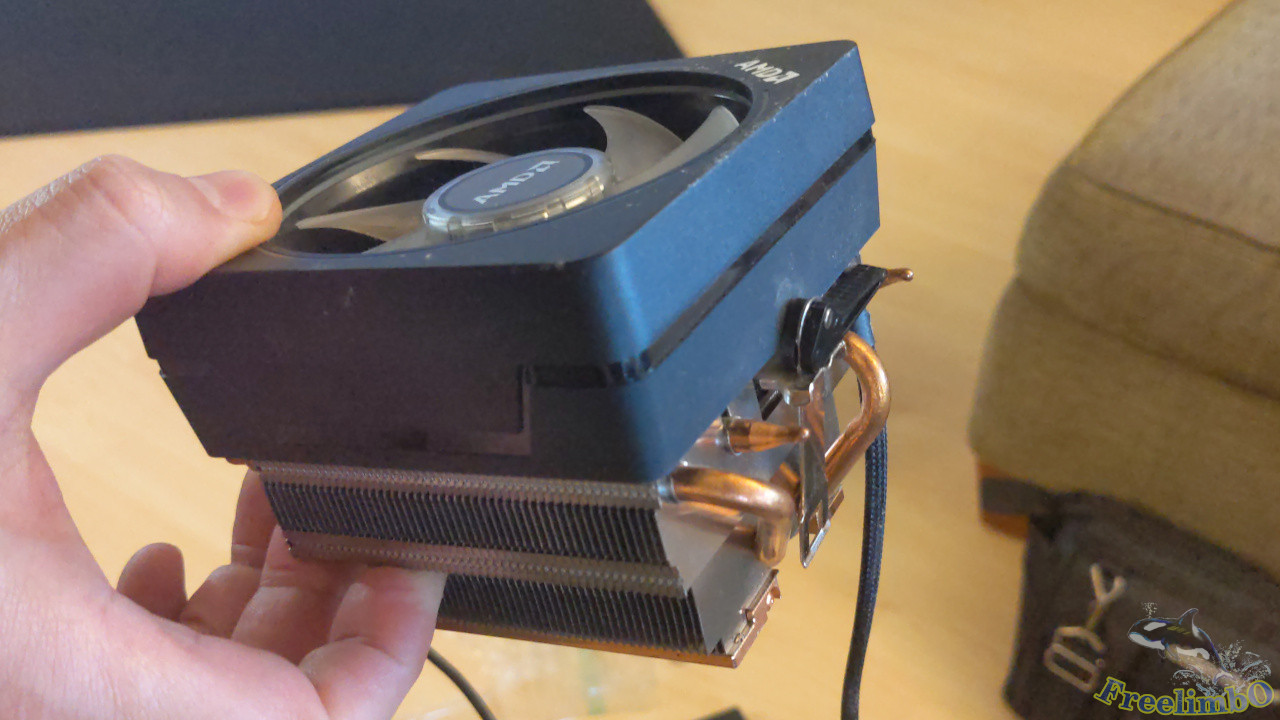 我起初忘記詢問賣家這顆 CPU 是否附帶散熱器,因此另買了一款便宜的塔式風扇。
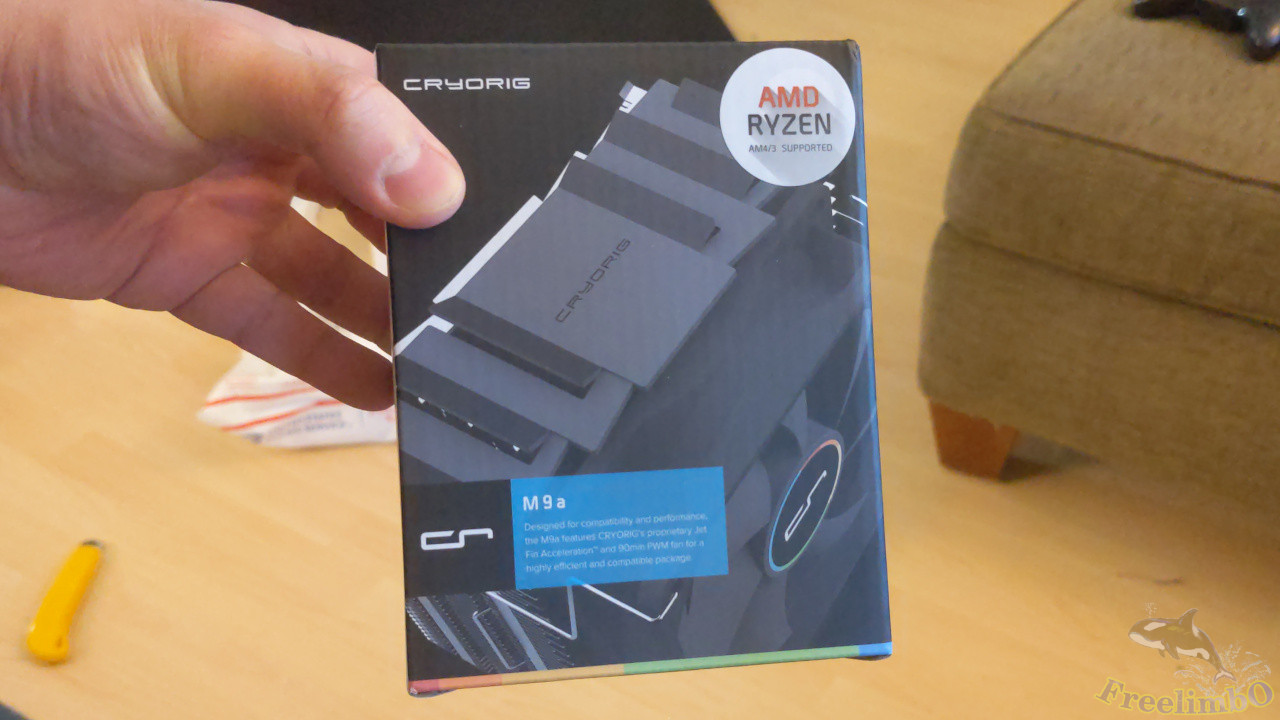 Cryorig M9a CPU 散熱器。我透過 PCParkPicker.com 確認,得知這款塔式散熱器能安裝在我的 TT Core V1 機箱中。
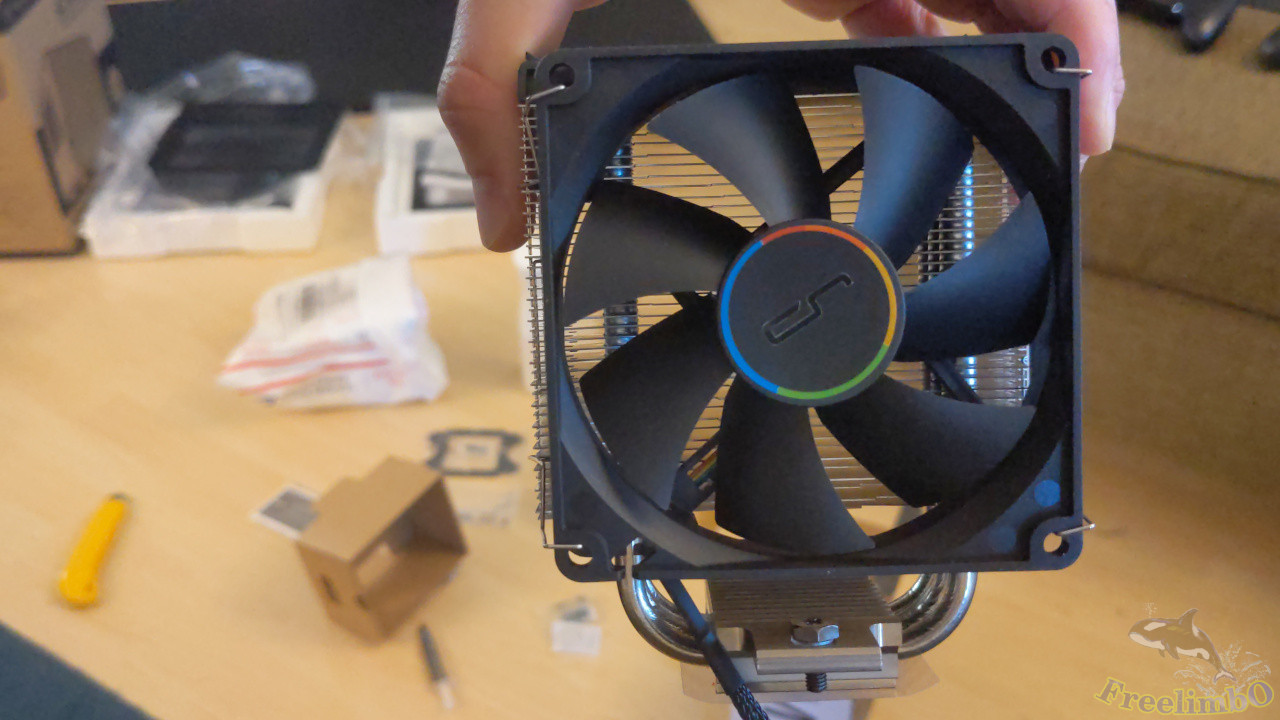 前面板裝的是 9.2 公分進氣風扇。
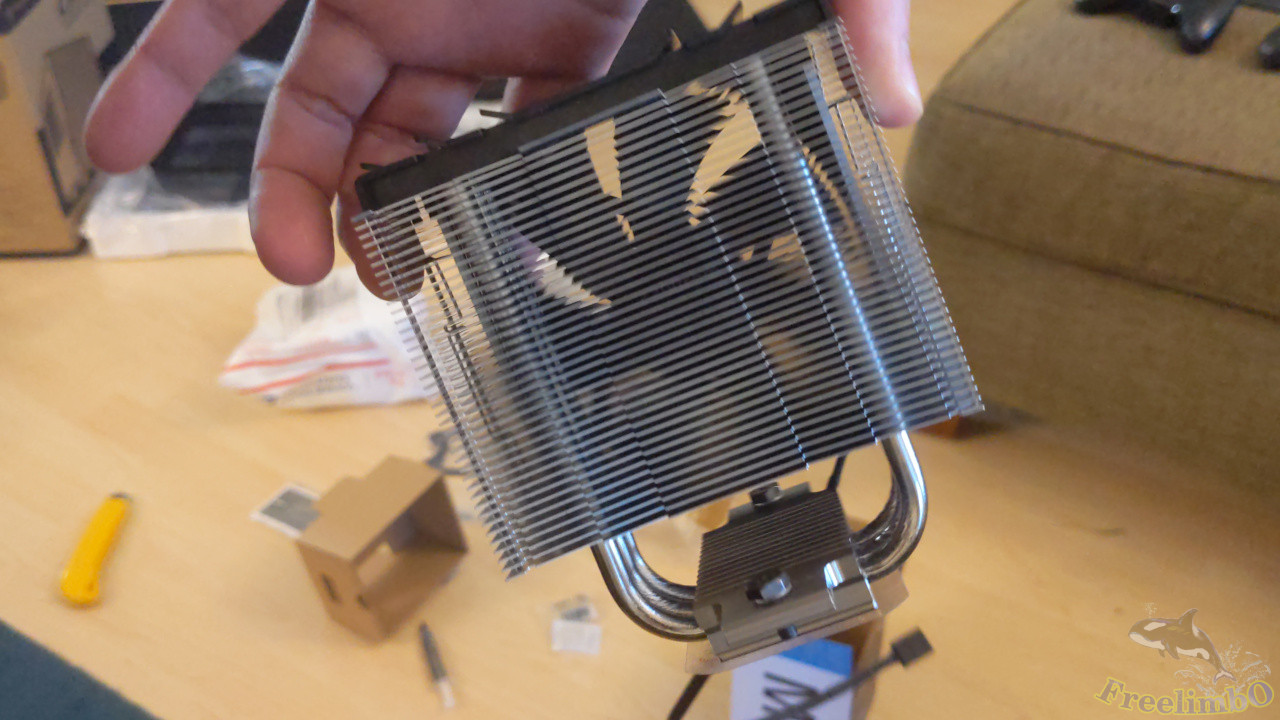 背面沒有任何風扇。
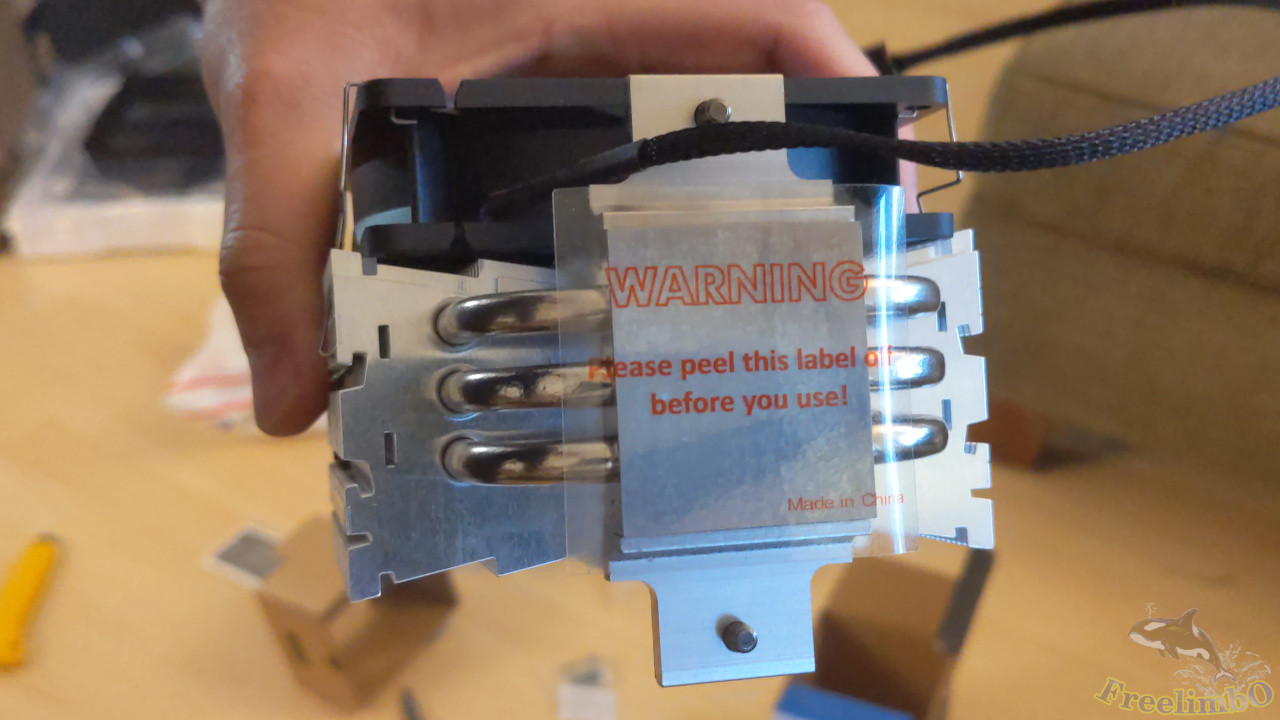 純鋁設計。可以看到有三根熱管。較好的 CPU 散熱器通常會有四根銅製熱管,但這款只花了我 23 塊。
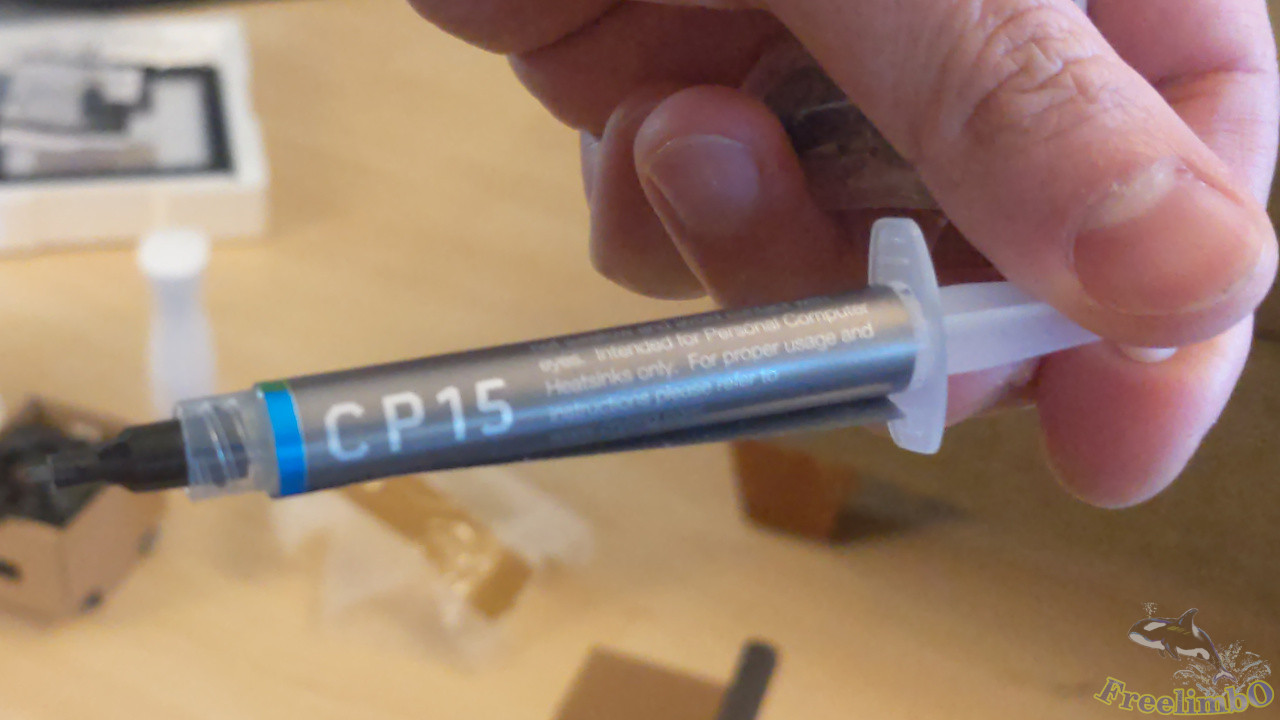 而且還附贈了導熱膏。
記憶體:G.Skill Ripjaws V DDR4-3200 2x8GB
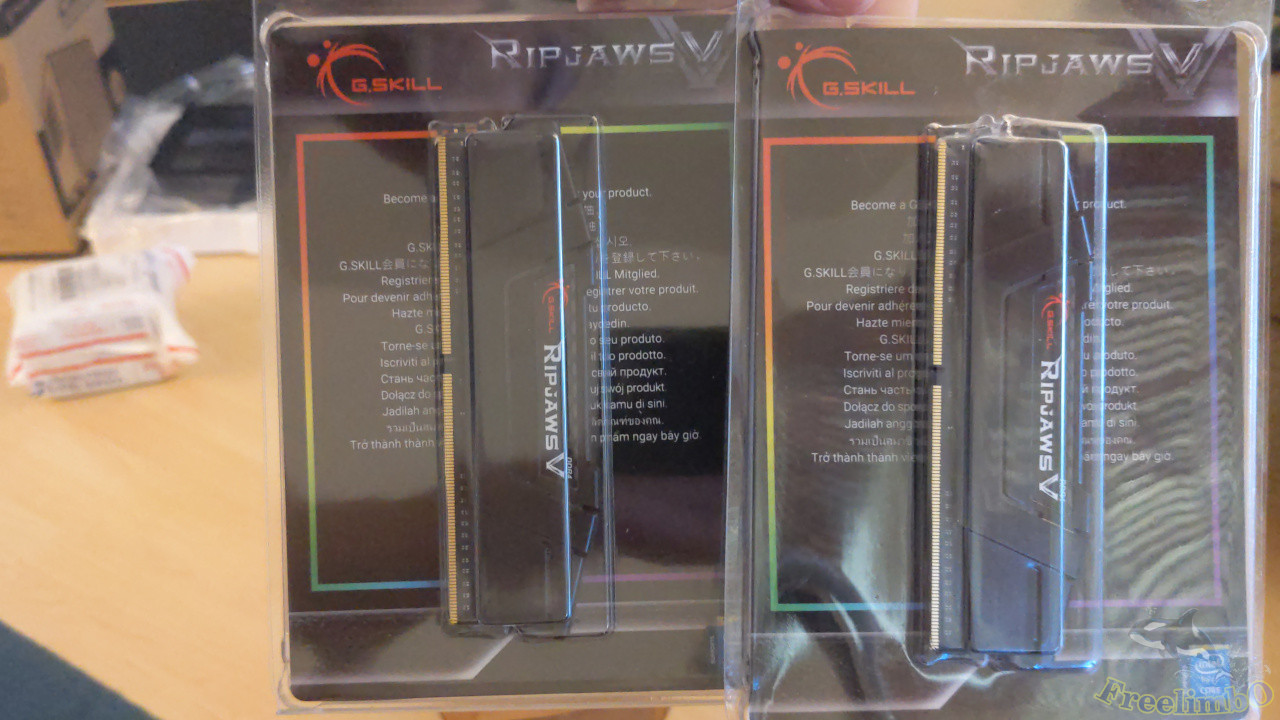 這款 DDR4 記憶體來自 G.Skill。 聽說他們為 DRAM 記憶體提供終身保固。
組裝時間
在主機板上安裝 CPU 和散熱器支架
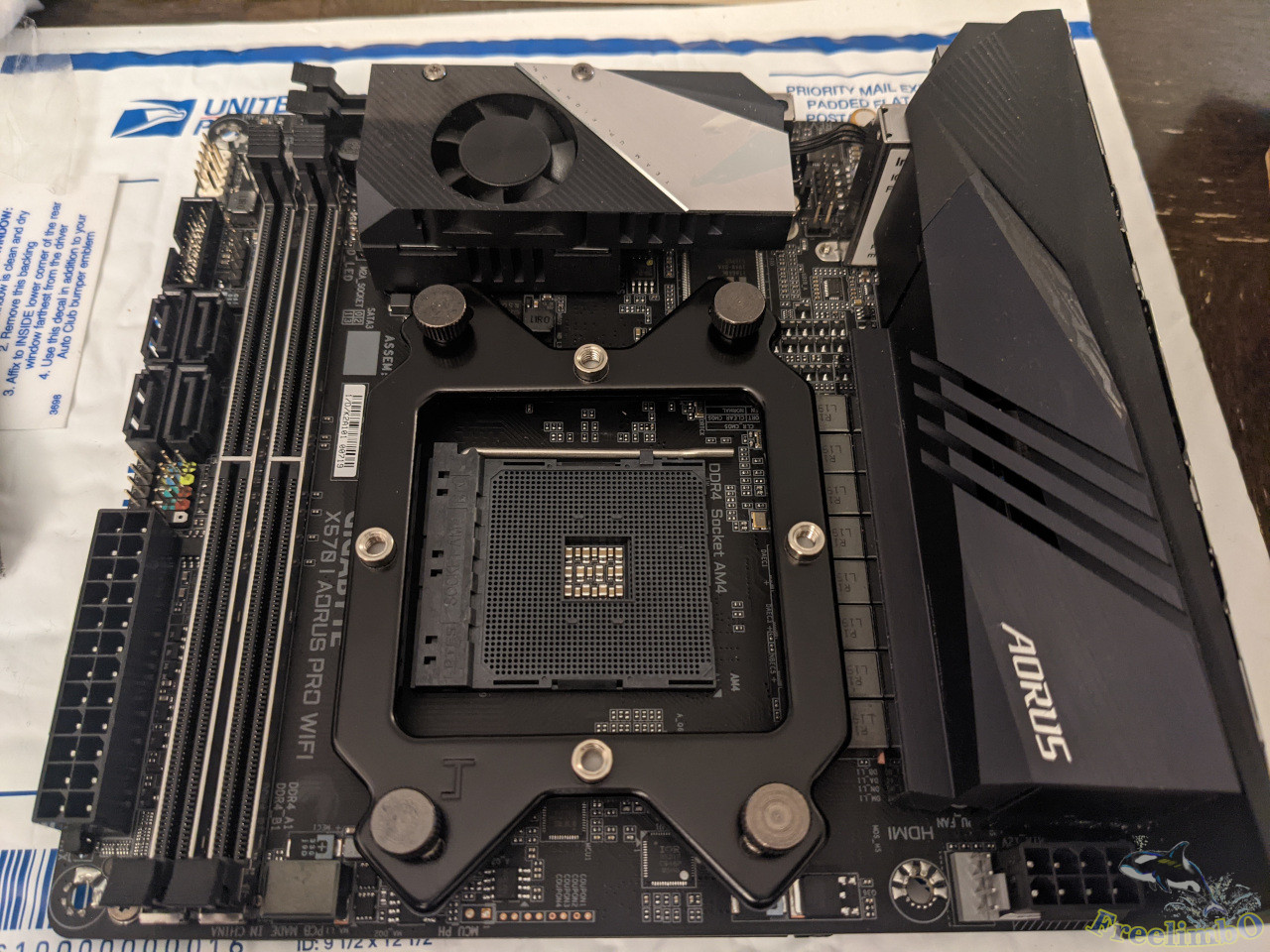 我的組裝順序可能稍微有些混亂,因為我想先確認主機板上的元件是否符合散熱器支架的高度間隙。我本該在安裝支架之前先將 CPU 裝入插槽的。
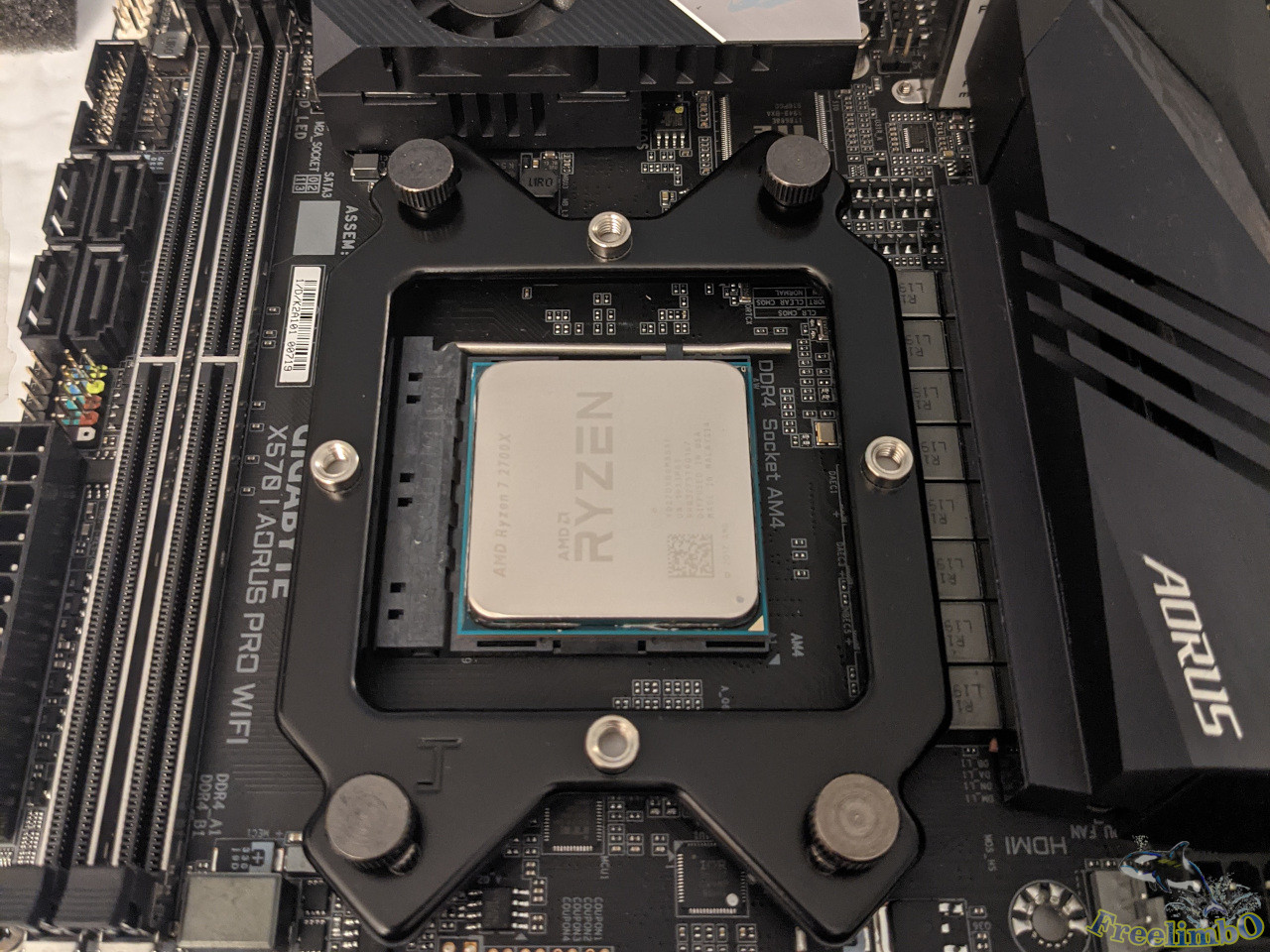 總之,CPU 和支架都順利安裝好了。
安裝 M.2 SSD
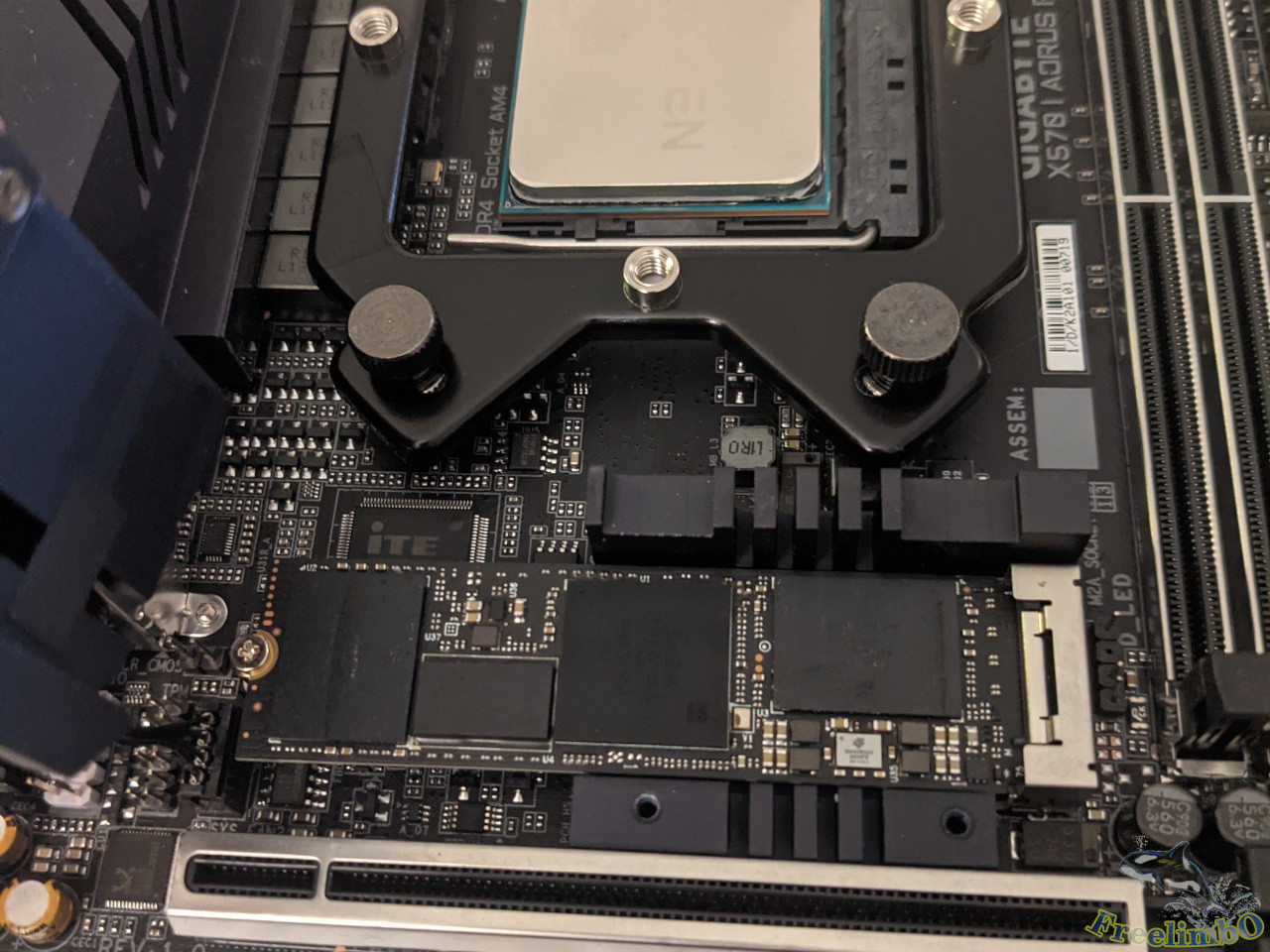 我將 WD SN750 1TB SSD 插入插槽。主機板說明書提到,若 CPU 是 Ryzen 2000 系列,則僅頂部的 M.2 插槽可用。
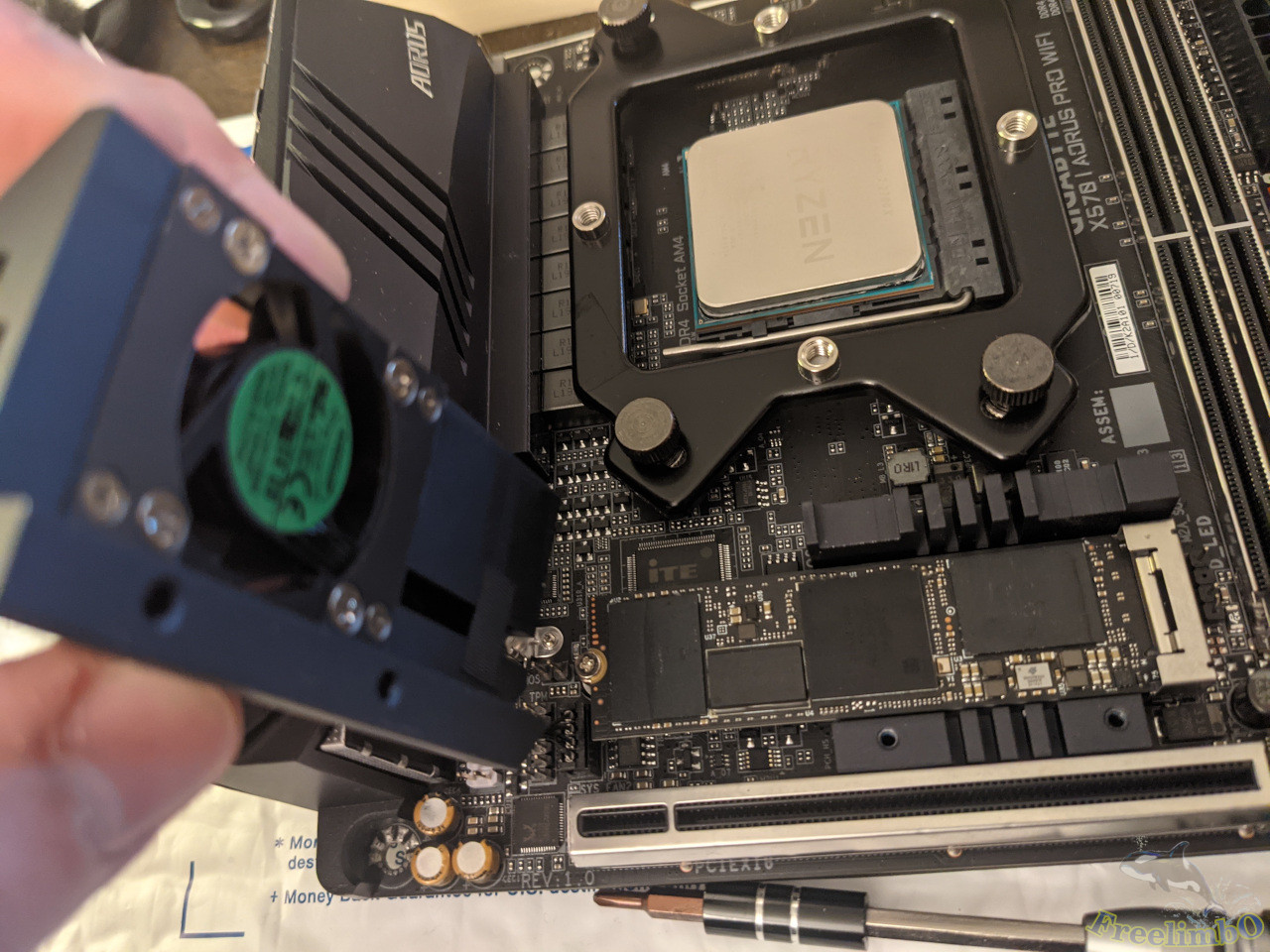 SSD 風扇與 SSD。
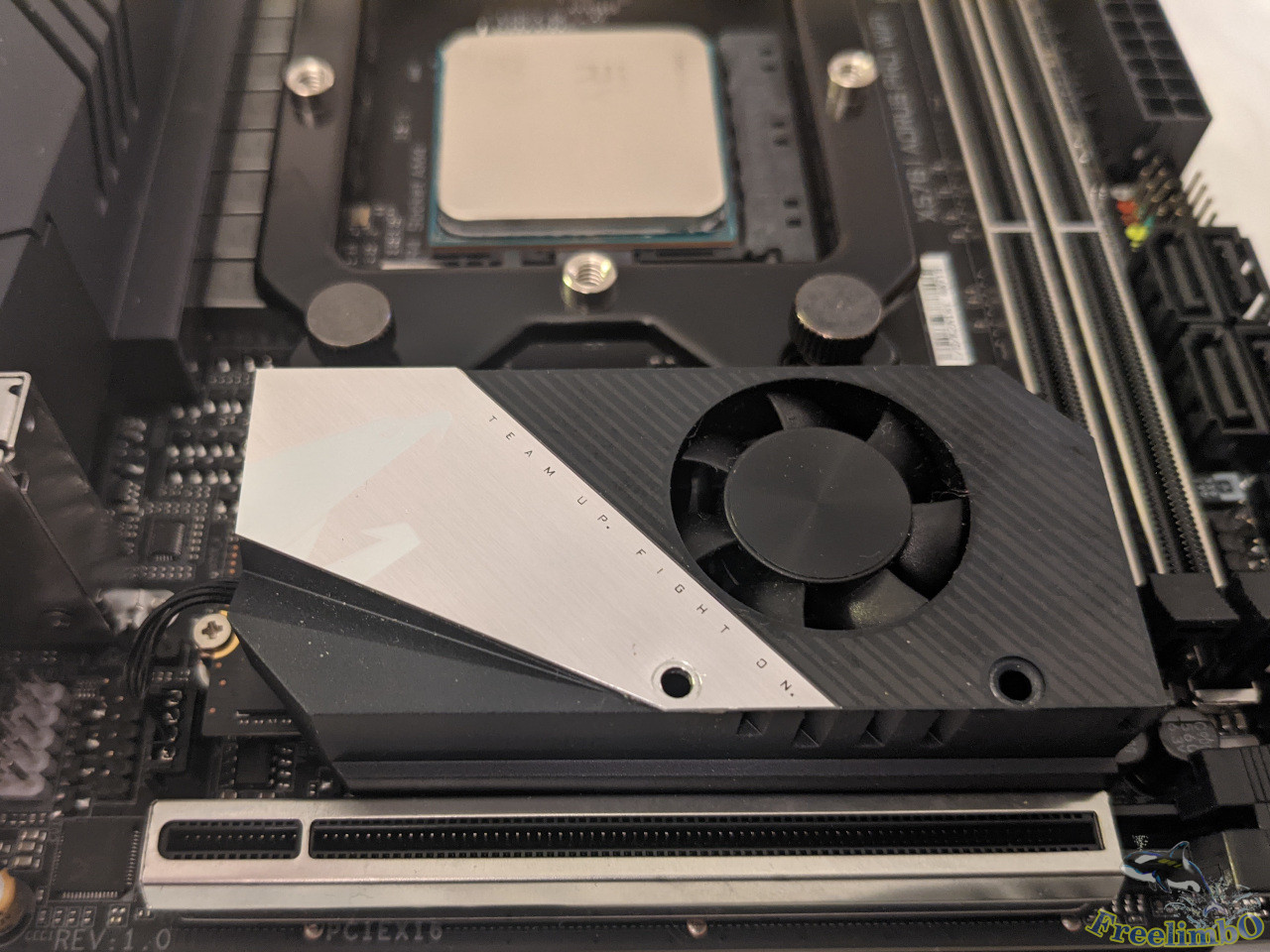 安裝 SSD 風扇。
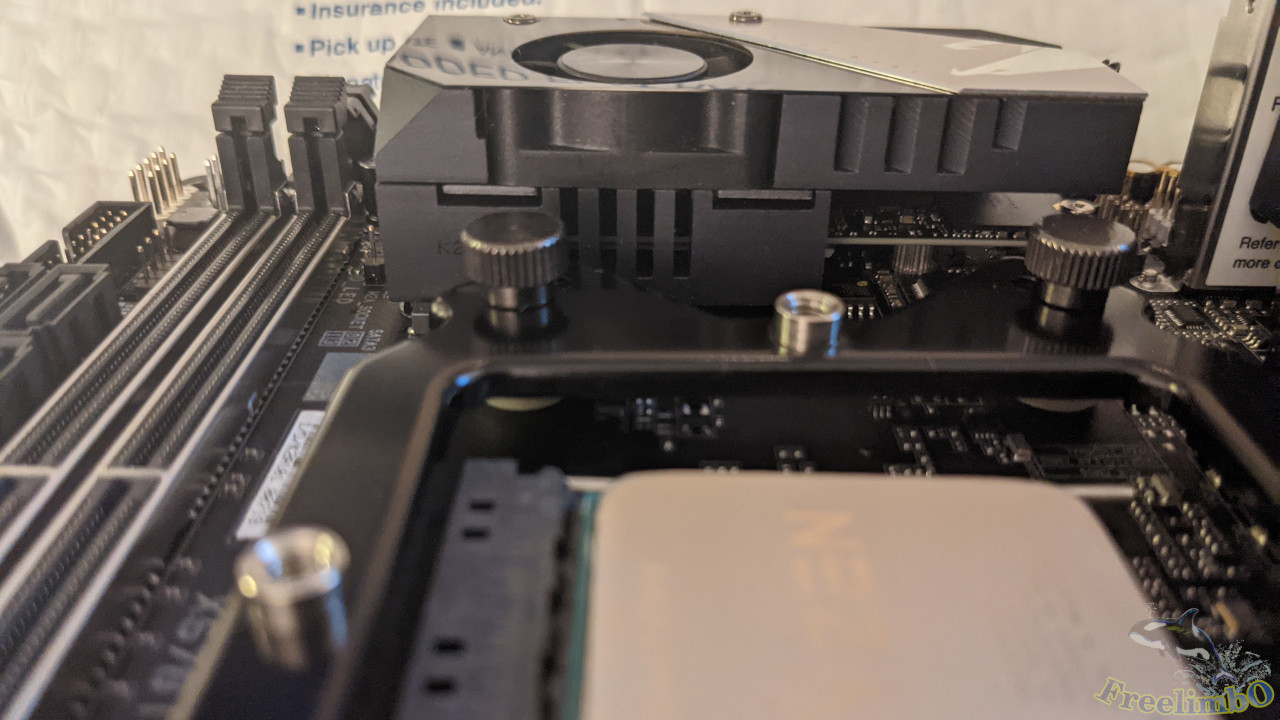 將 SSD 風扇裝回原位後的側面視圖。
安裝記憶體
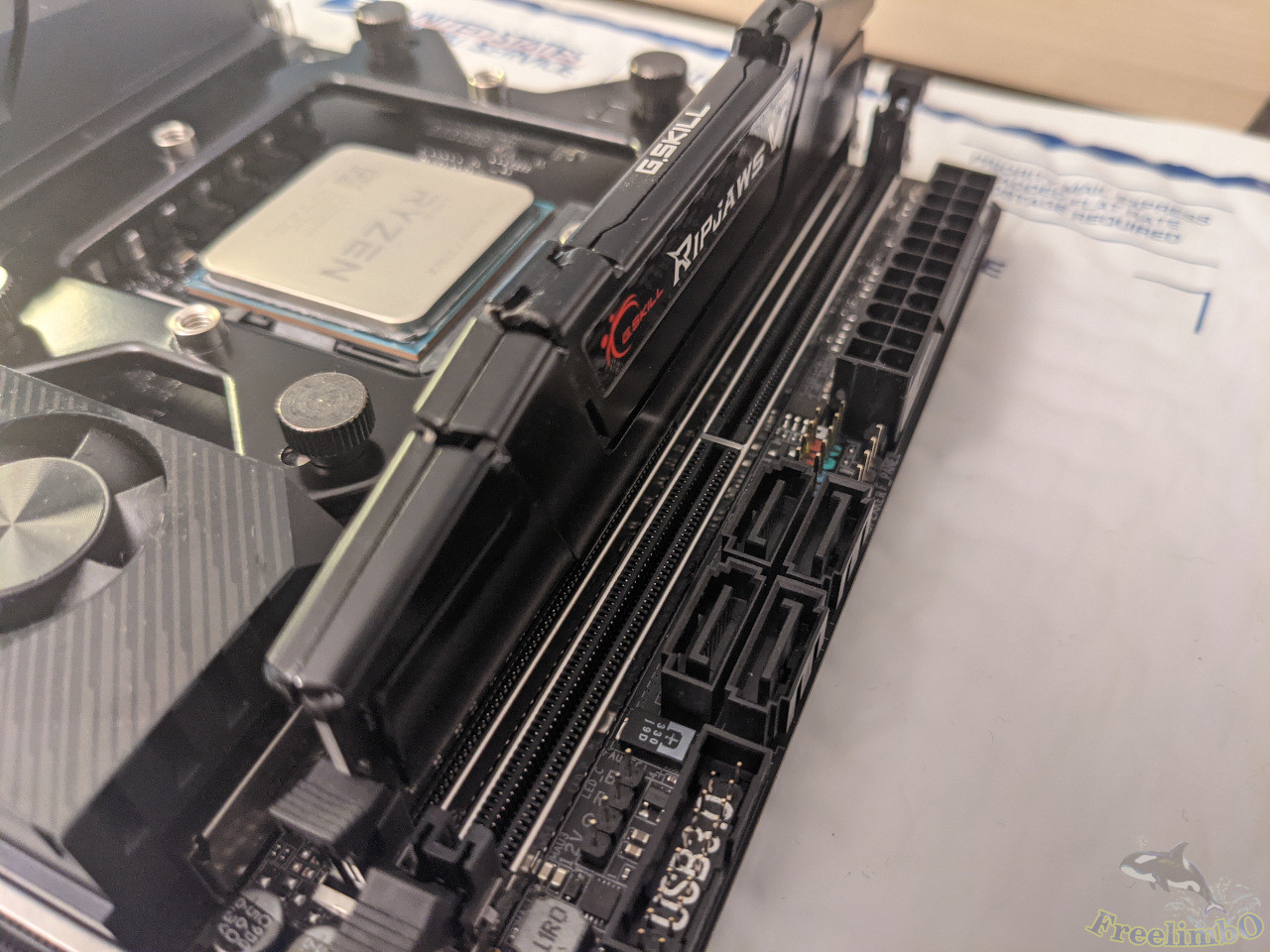 第一條。
第一條。
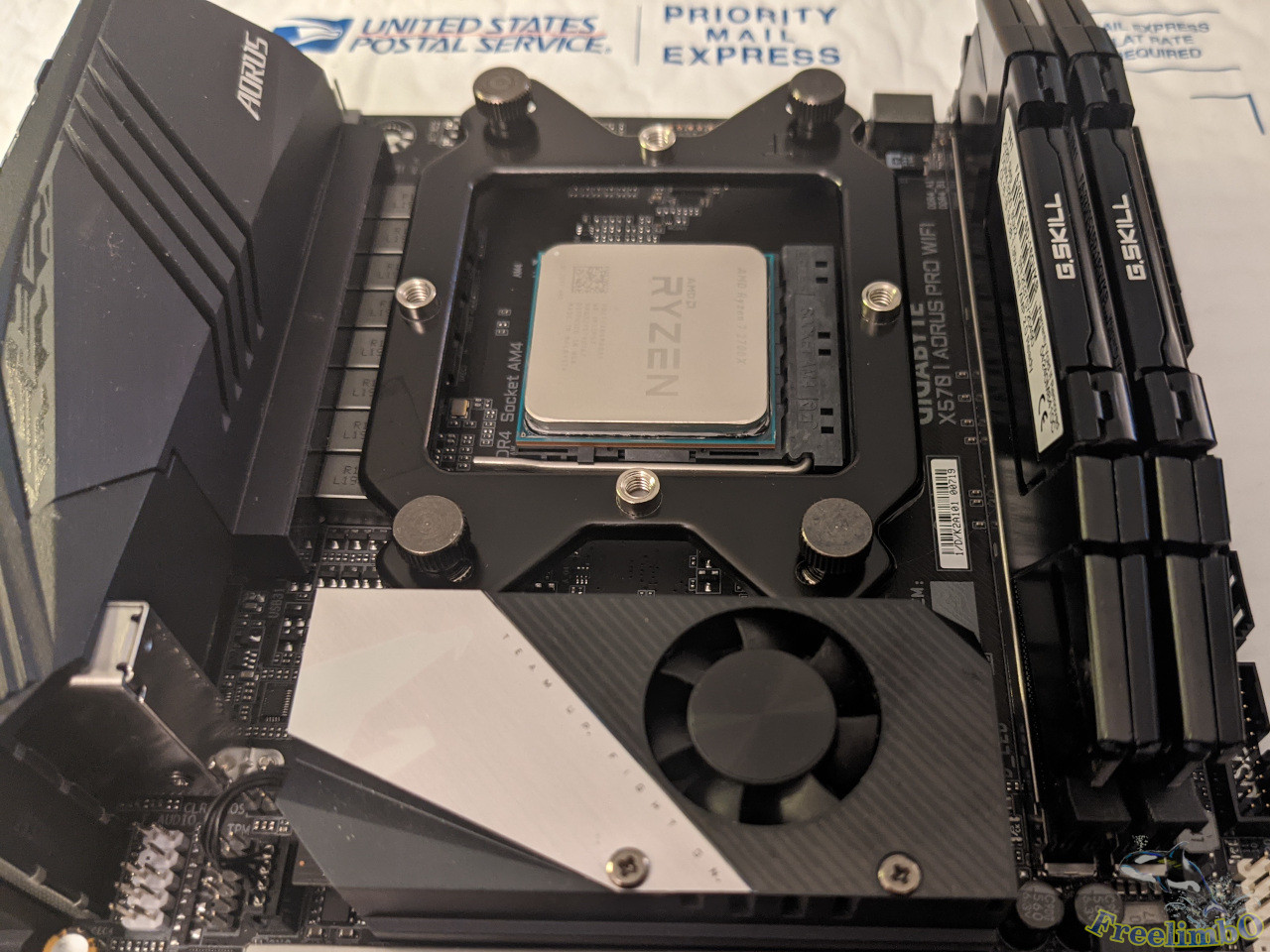 第二條記憶體已安裝完成。
安裝 CPU 散熱器
我忘了拍導熱膏的照片。在安裝散熱器前,我確實在 CPU 上塗了大約 1 到 2 克的導熱膏。
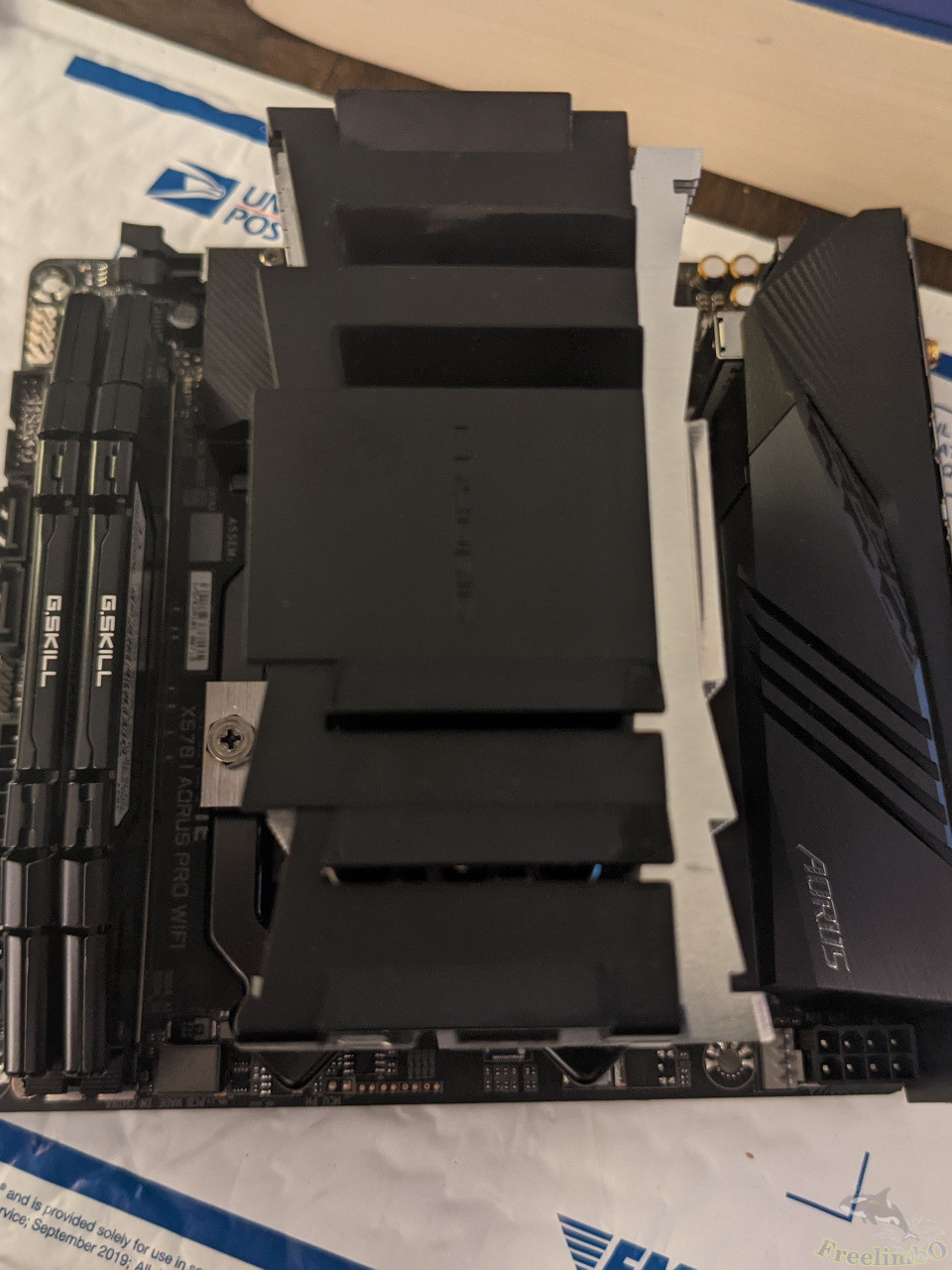 記得先拆下散熱器上的風扇,這樣安裝會比較容易。
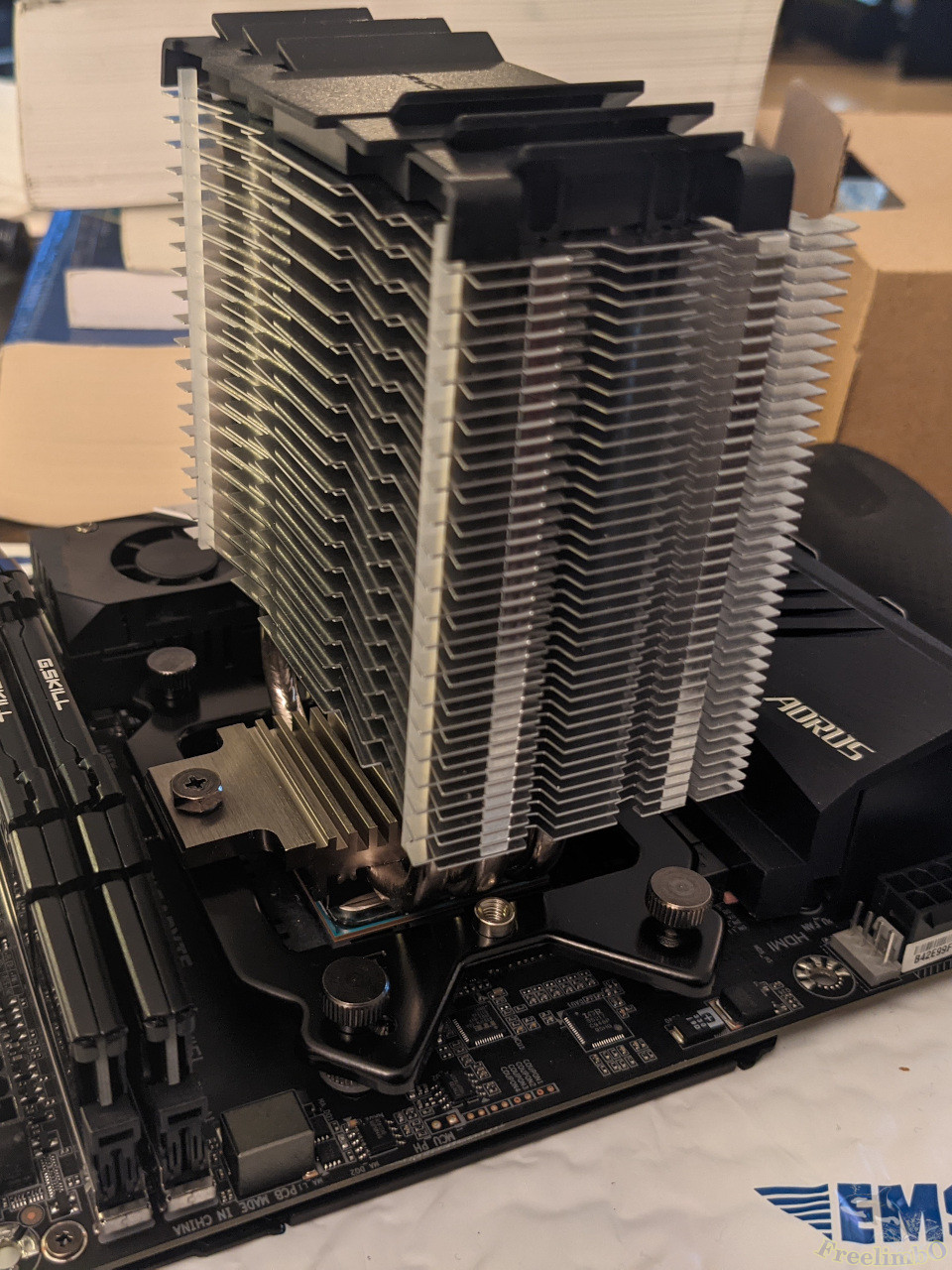 安裝時請確保兩顆螺絲的受力均勻。
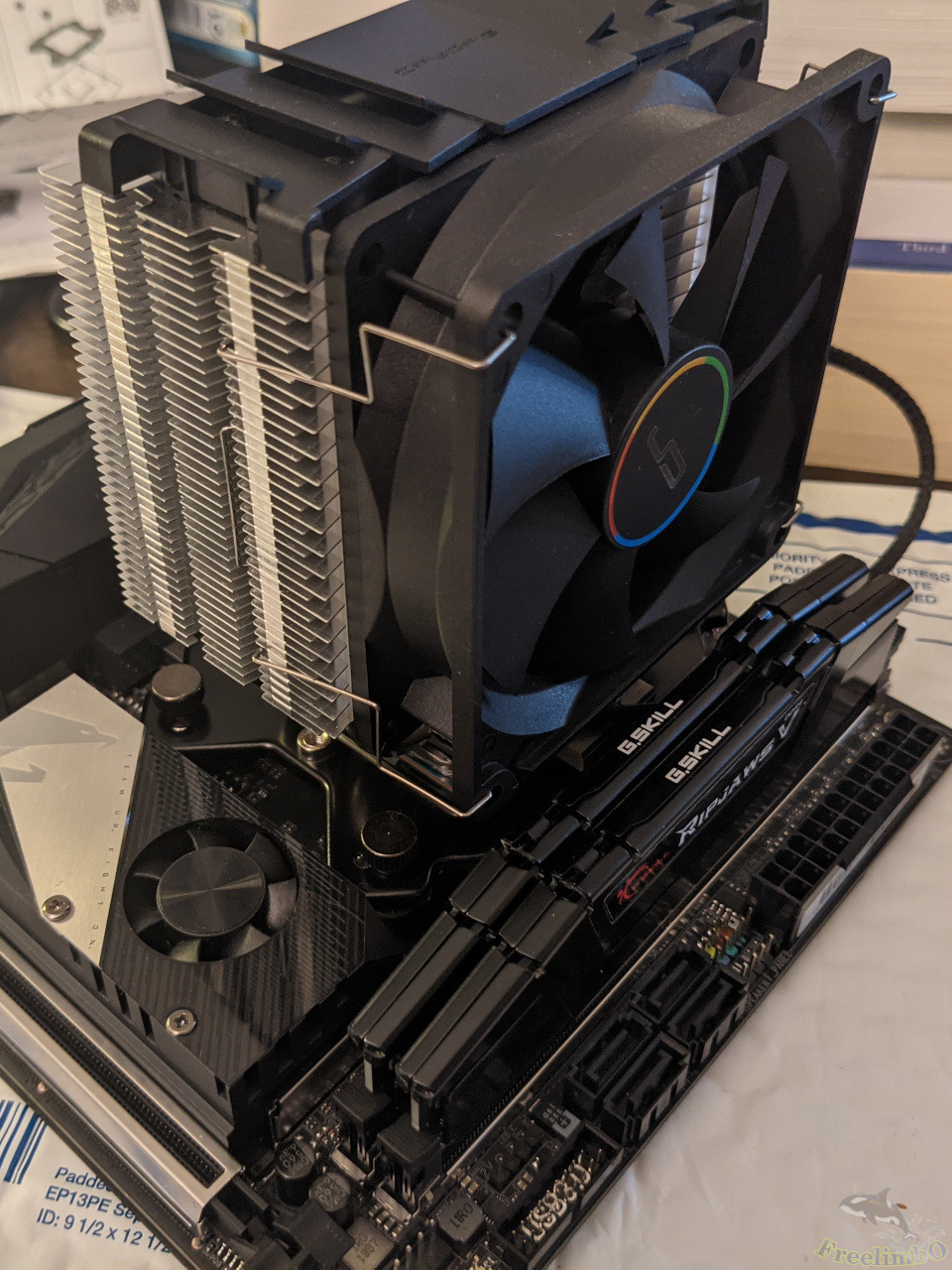 接著我將機箱頂部風扇裝回原位。看起來風扇和記憶體應該不會互相干涉。 很好很好。
將主機板鎖入機殼
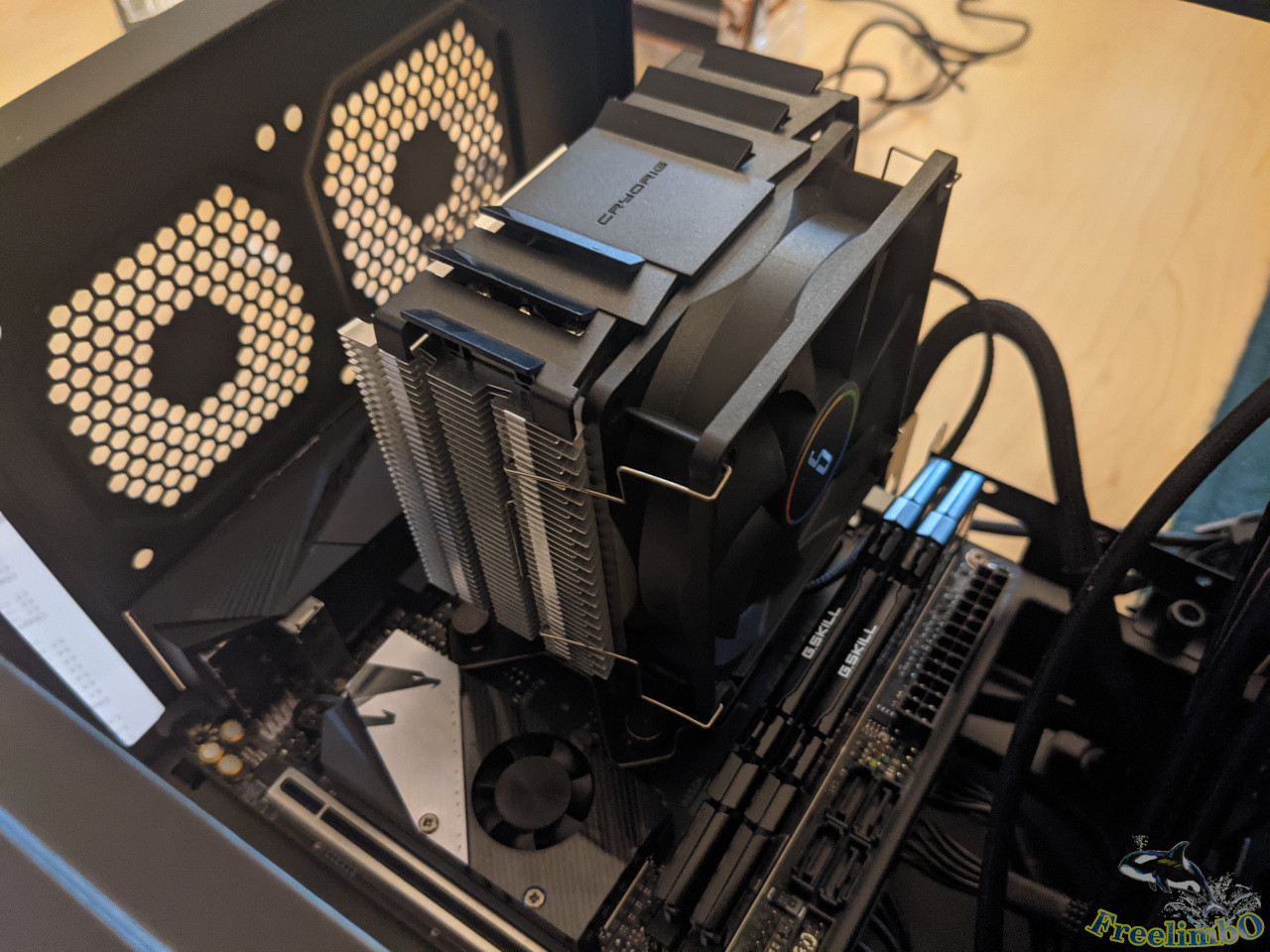 多虧 Aorus X570-I 採用一體式背板,這一步驟很快就完成了。
來自 Aorus Gaming 盒子的 RTX2070
我開始拆解我的外接顯示卡。
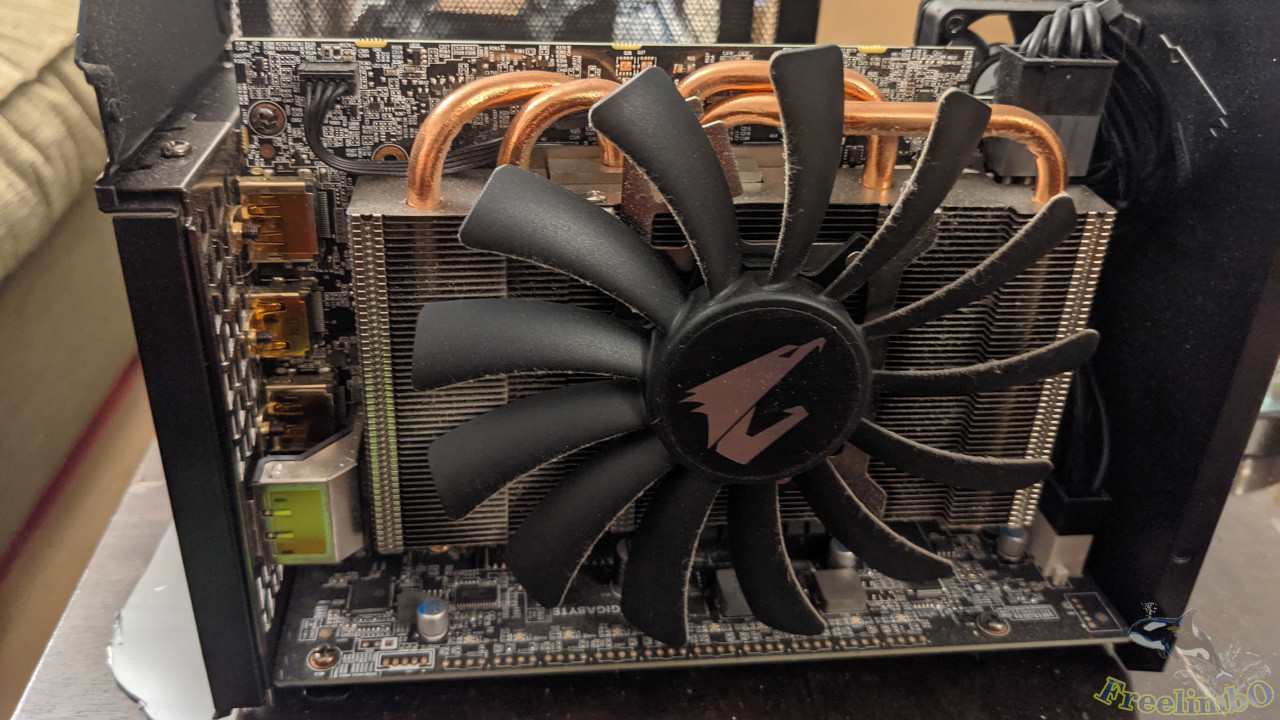
雖然外觀不怎麼起眼,但這是一張 ITX 規格的顯示卡。
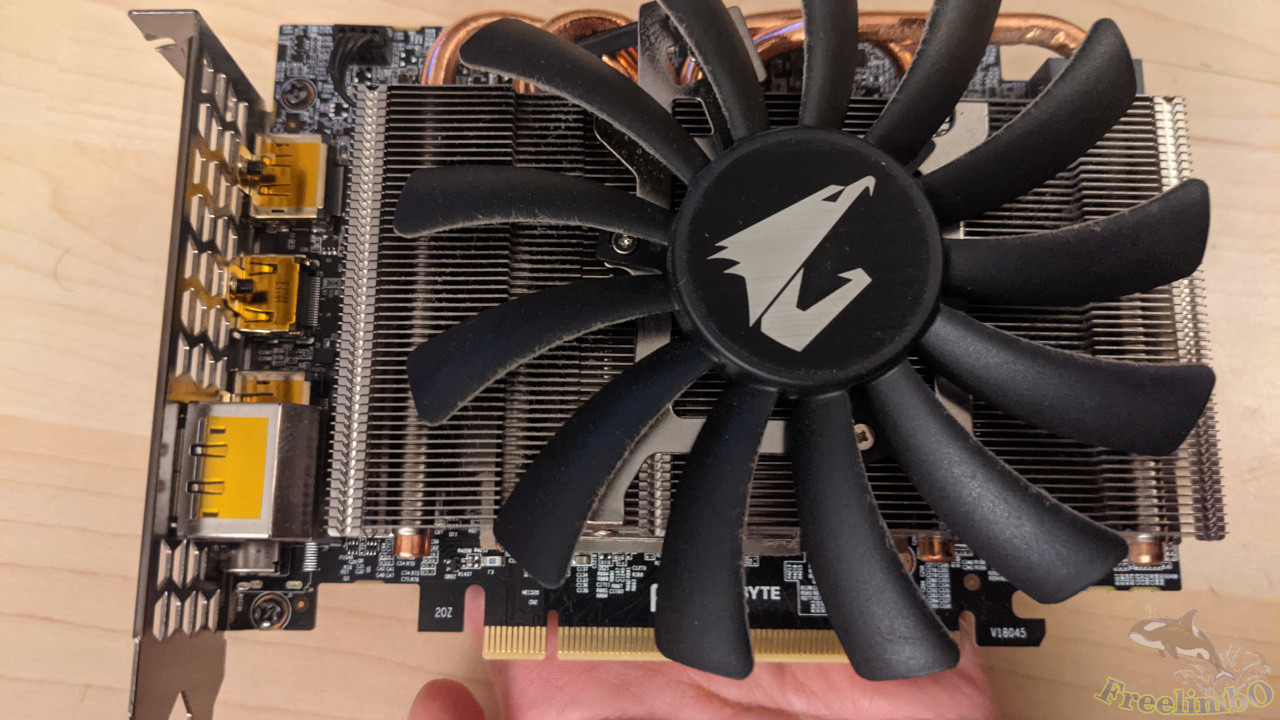 風扇真的很大,尤其當我拿在手上的時候。
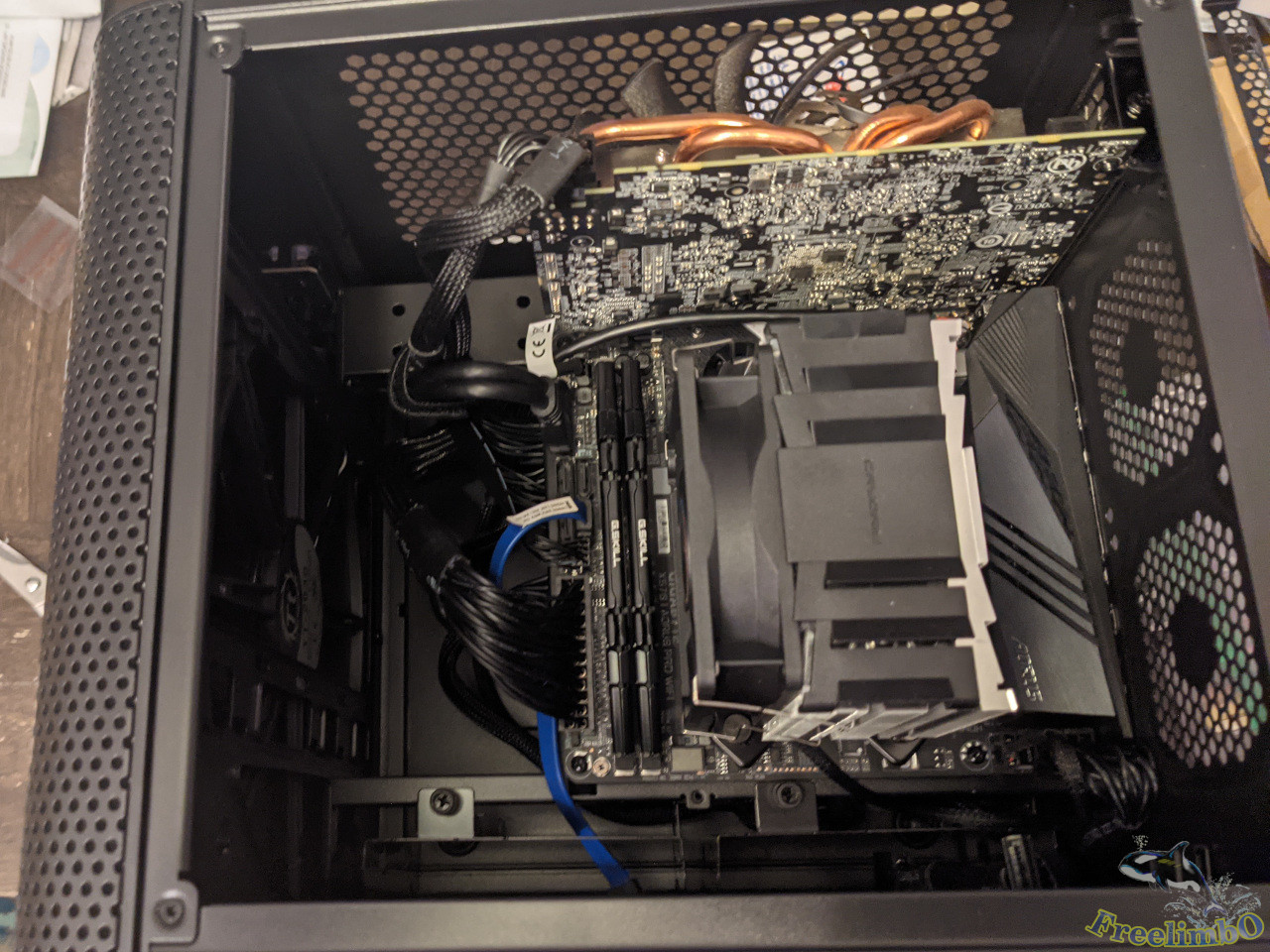 幸運的是,將顯示卡安裝到機箱內的主機板上後,各部件之間並未發生干涉。
線材管理
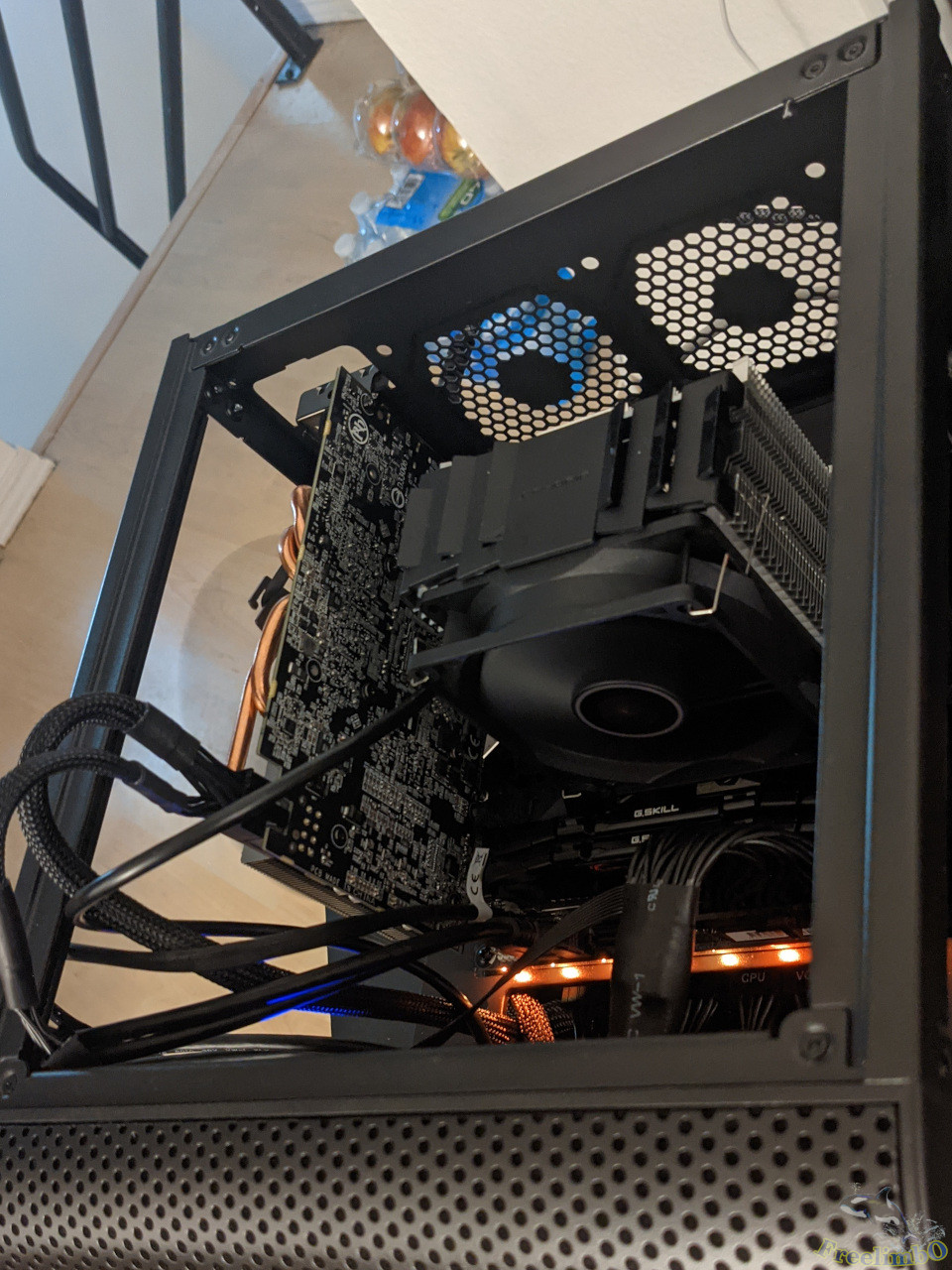 在拔出所有線材時,我發現主機板上內建了一條 LED 燈條,於是決定接通電源來確認效果。哇,這效果真美。
將細小線材接至主機板接腳
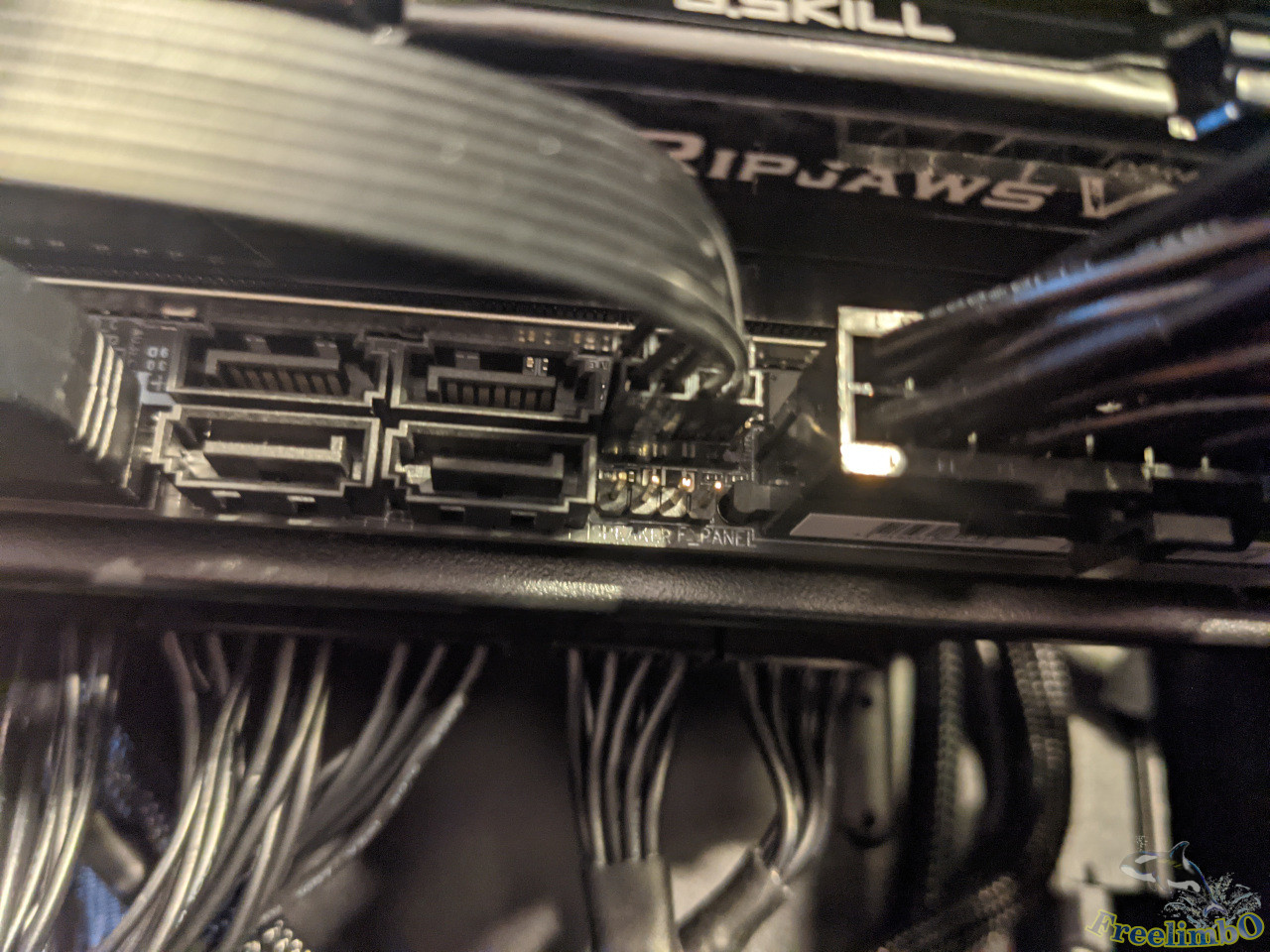 好,這應該是安裝過程中第二個具挑戰性的步驟。 那些細小的線材必須在主機板裝入機殼後才能安裝,所以我得用手電筒照進機殼內,並用鑷子進行微調操作。接腳既細小又緊密相鄰,我必須仔細閱讀說明書,並盡可能保持手部動作穩定。一旦通過這一步,安裝工作就幾乎大功告成了。
阻斷回流氣流
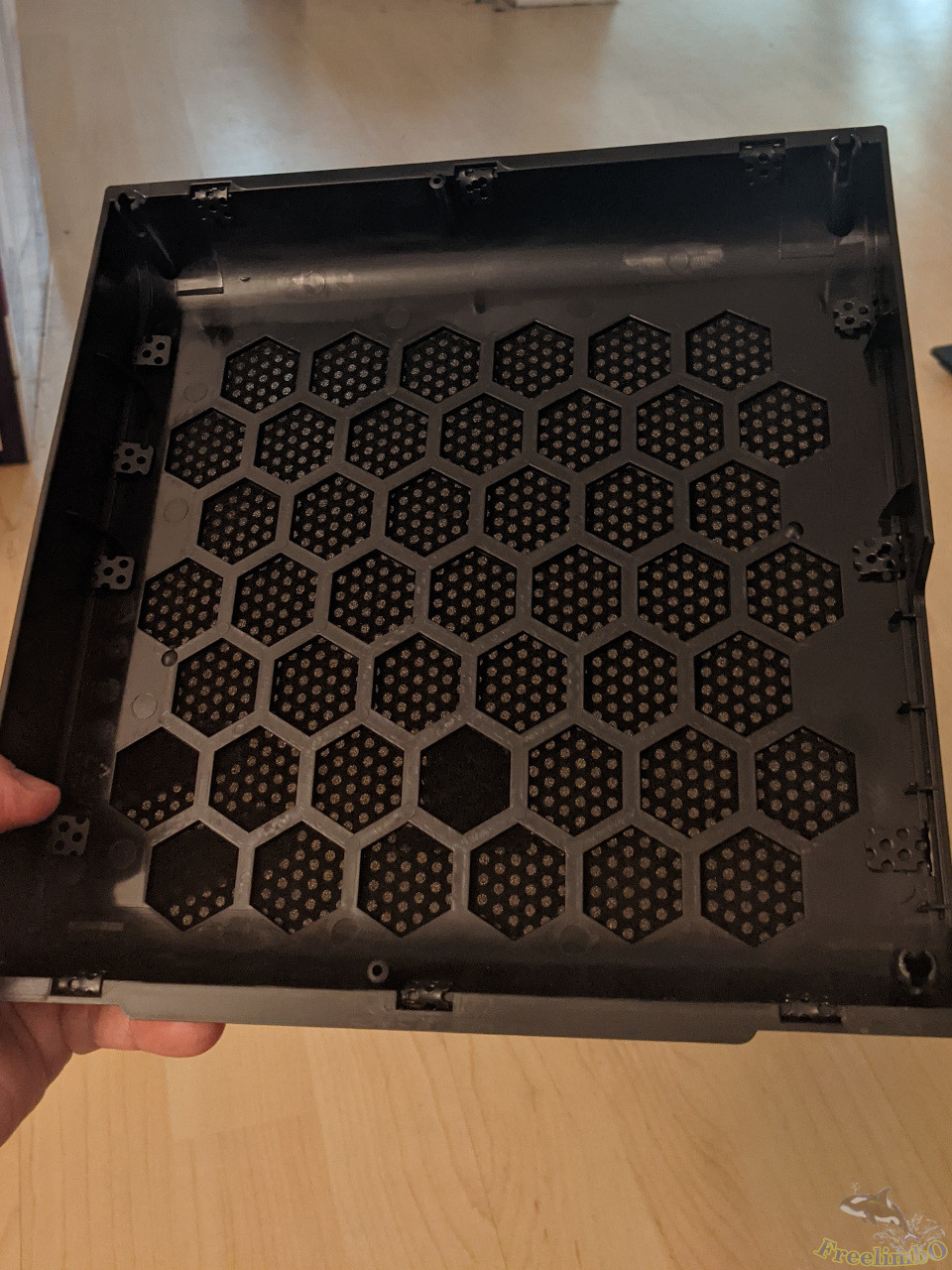 我依照 Reddit 上的建議,拆除了前置濾網以阻斷回流氣流。
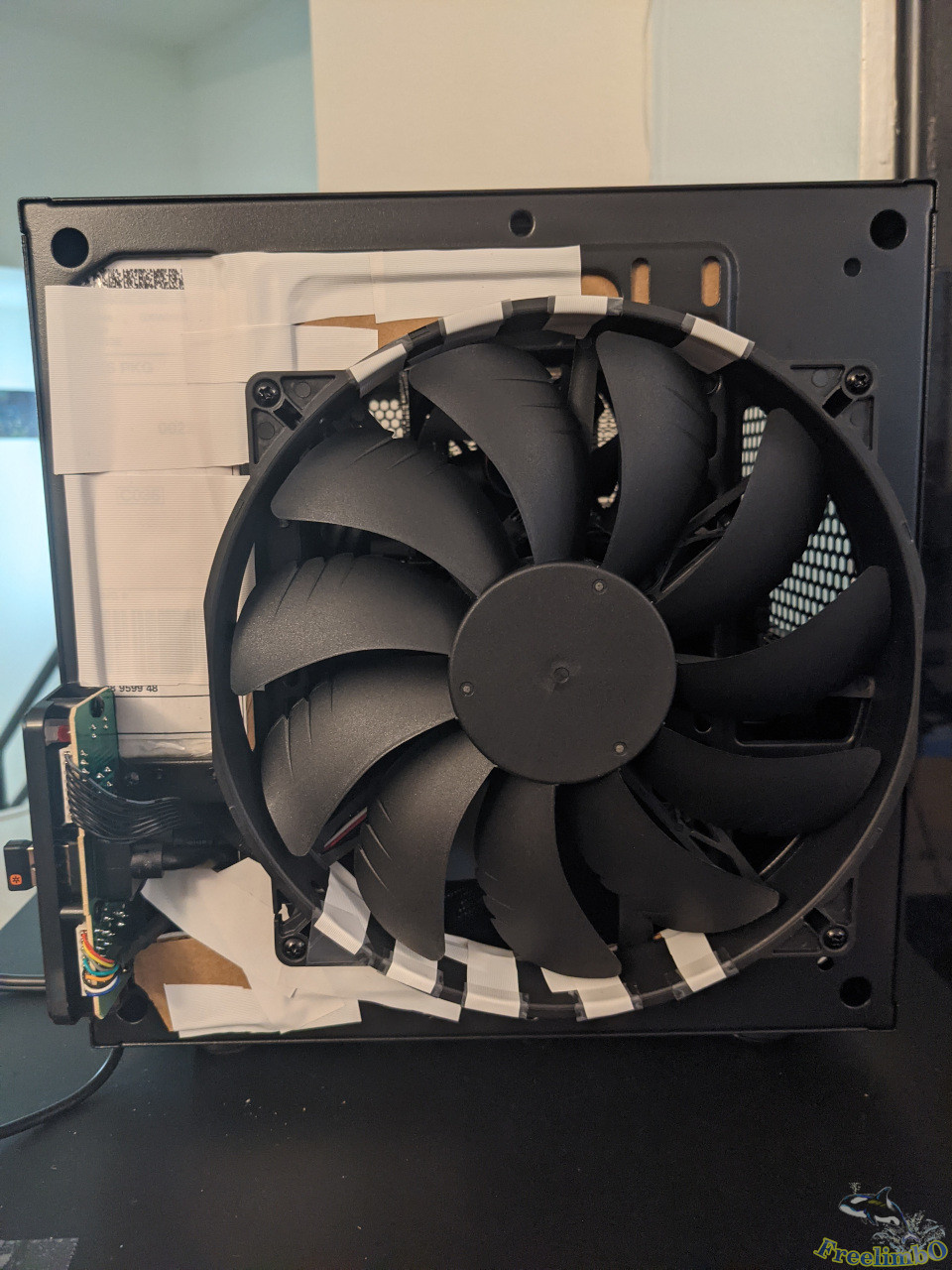 原本有幾個孔洞,導致熱空氣會流回前置濾網與主進氣風扇之間的縫隙。Reddit 網友建議切斷回流路徑。此舉有助於將系統溫度降低 3 攝氏度。
安裝完成
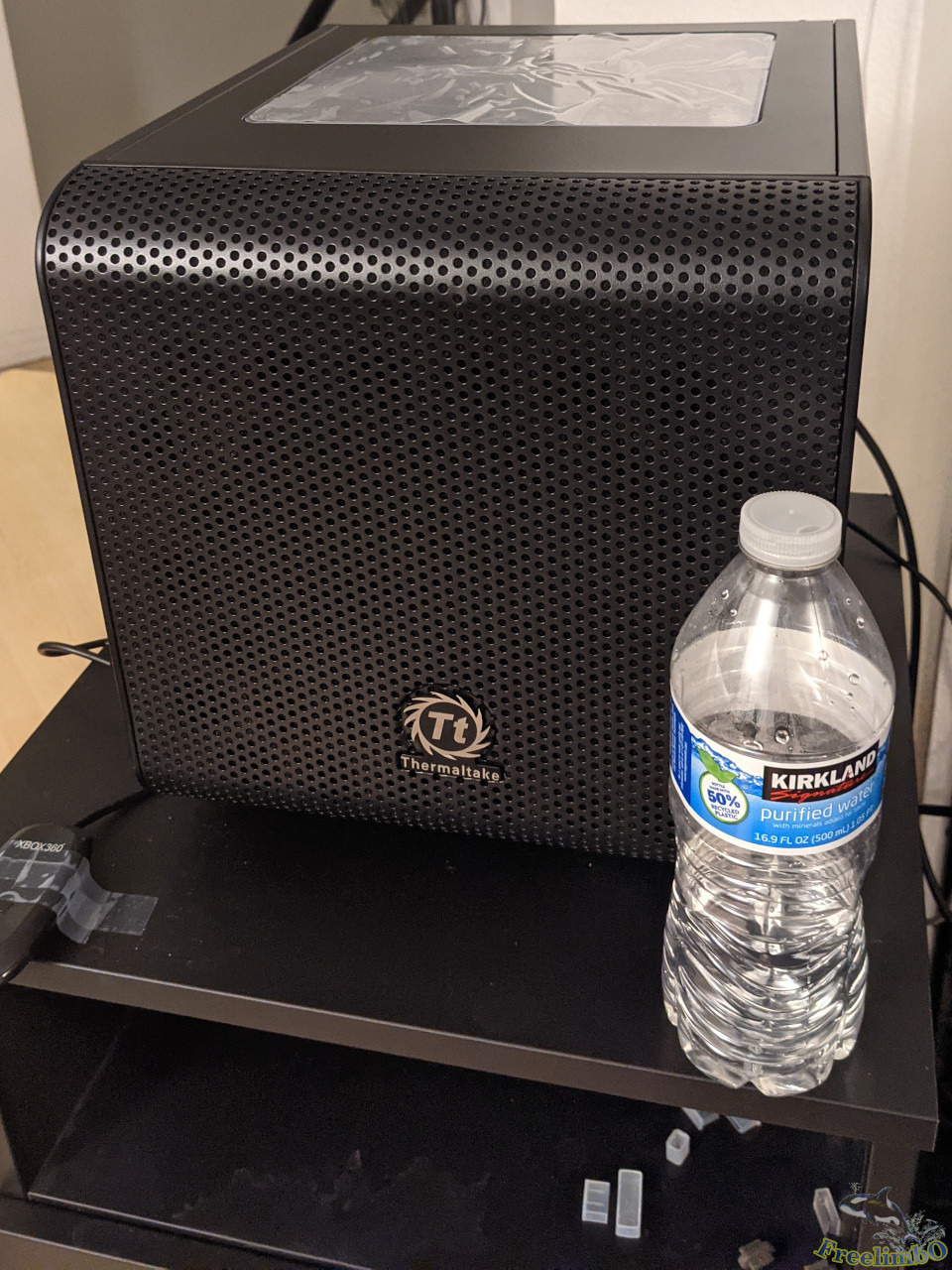 相較於瓶裝水的尺寸,Core V1 是一款相當精巧的機殼。
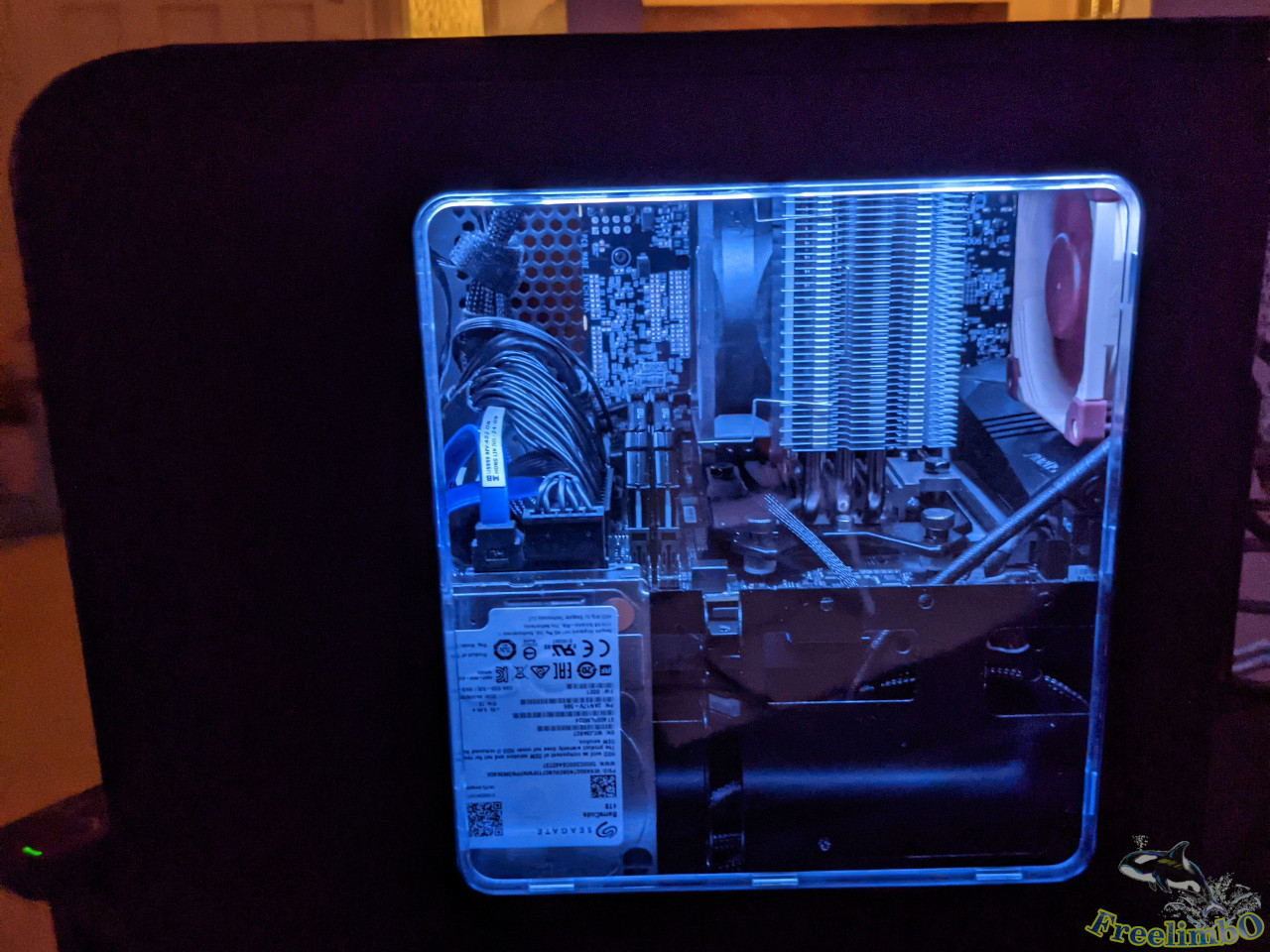 LED 燈讓電腦看起來更顯高檔。
差點忘了提到硬碟。我也從 eBay 購入了 4TB 的 Seagate 硬碟,用來儲存懷舊遊戲。
驗證系統資訊
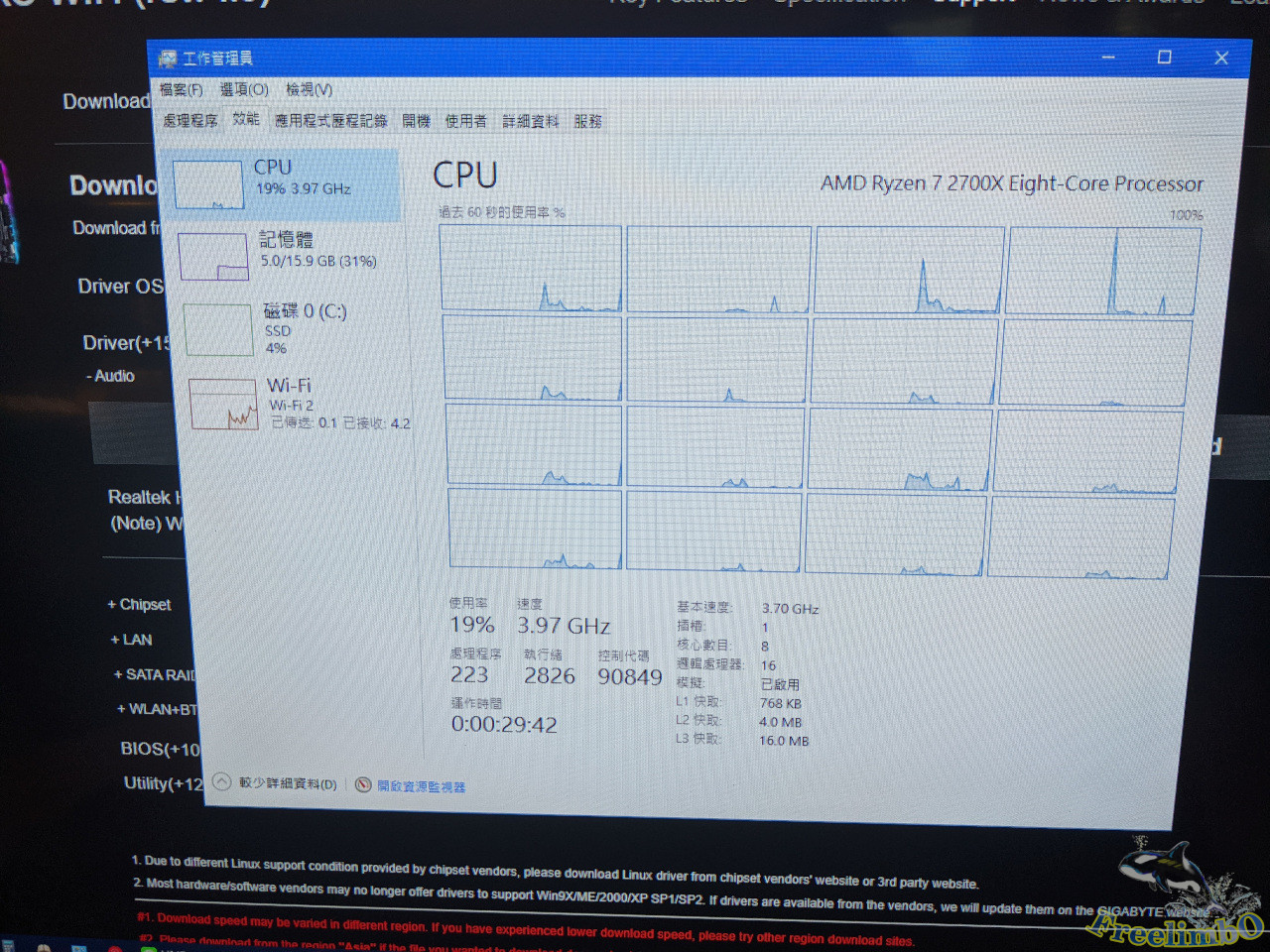 顯示有 16 個邏輯核心。
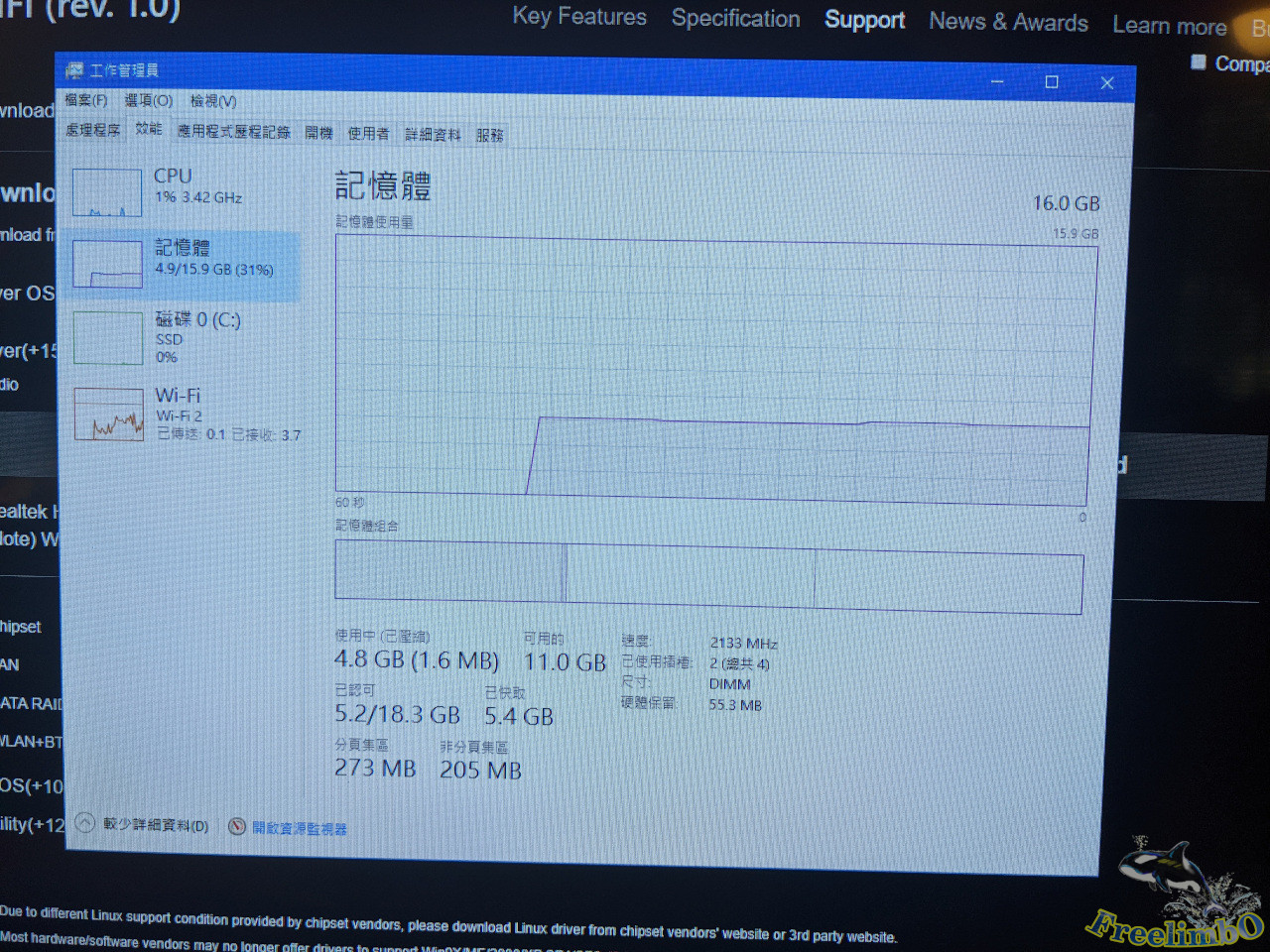 主記憶體容量為 16 GB。
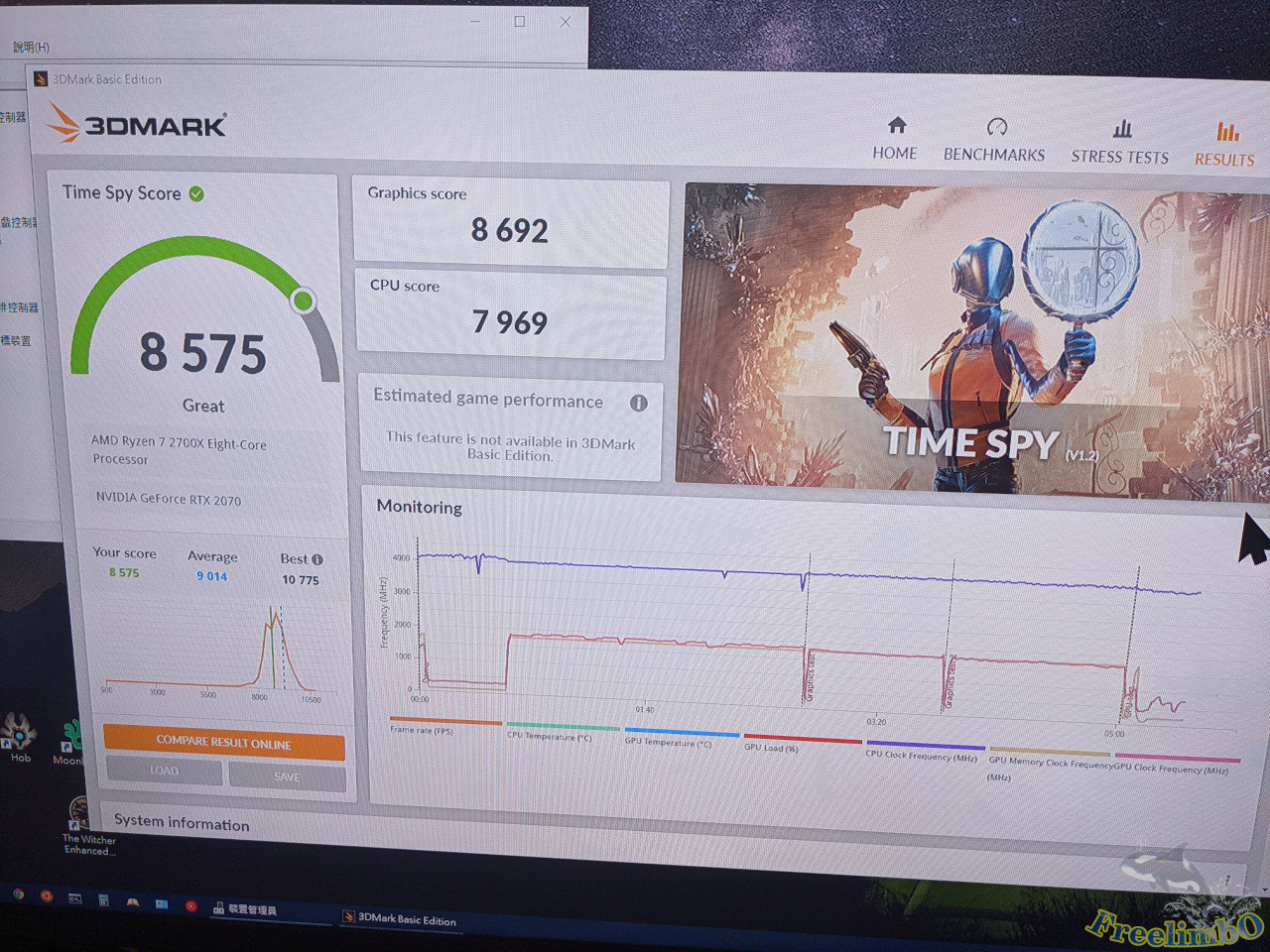 我的電腦在 Time Spy 基準測試中獲得 8,575 分。對於 Ryzen 7 2700X 和 RTX 2070 的組合來說,這個成績還算不錯。
以下是我電腦零件的表格,供您參考。感謝閱讀。
| 零件 | 名稱 | 稅前價格 | 來源 | |
|---|---|---|---|---|
| 1 | 機殼 | Thermaltake Core V1 | 60 | Amazon |
| 2 | 主機板 | Aorus X570-I | 160 | eBay |
| 3 | 處理器 | Ryzen 7 2700X | 160 | eBay |
| 4 | 處理器散熱器 | Cryorig M9a | 23 | Amazon |
| 5 | DDR4 記憶體 | G.Skill Ripjaws DDR4-3200 2x8GB | 60 | eBay |
| 6 | 電源供應器 | EVGA Supernova 650 G2 | 50 | eBay |